LINEギフトでPayPay決済ができない?
原因とエラー別の直し方
LINEギフトでプレゼントを贈ろうとしたのに、「PayPay(ペイペイ)で払えない!」「エラーになっちゃう!」と困っていませんか?
友達の誕生日当日や、お世話になった人へ「今すぐお礼を伝えたい」という大切なタイミングで決済がうまくいかないと、焦ってパニックになってしまいますよね。
「支払い方法にPayPayが出てこない」「もしかして、お金だけ引かれちゃったかも……」と、スマホの前で途方に暮れてしまうこともあるかもしれません。
でも、安心してくださいね。LINEギフトでPayPay決済ができない原因はいくつかパターンがありますが、ほとんどの場合はスマホをちょっと操作するだけで、ものの数分で簡単に直ります!
この記事では、LINEギフトでPayPay決済ができない原因と直し方を、エラーの画面や症状別にわかりやすく解説します。お金だけ引かれてしまった場合の確認方法や、「急いでるから別の方法で払いたい!」という時のやり方も詳しく紹介しています。
この記事を読みながら、一つずつゆっくり操作すれば、無事に決済を終わらせて、大切な相手にギフトを届けることができますよ。まずは一度深呼吸して、一緒に解決していきましょう!
LINEギフトでPayPay(ペイペイ)決済ができない原因と直し方
「PayPayが選べない」「画面が固まった」など、今起きているトラブルに合わせて確認してみてくださいね。
支払い方法にPayPayが「表示されない」ときは?
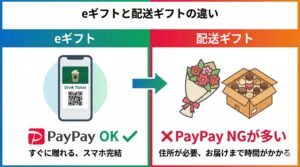
支払い画面でPayPayが出てこない場合、一番多い理由は「そのギフトがPayPay払いに対応していないから」です。実は、すべてのギフトがPayPayで買えるわけではないんです。
- 配送ギフトはPayPayが使えないことが多いLINEギフトには、スタバのドリンクチケットやコンビニの引換券のように、相手のスマホに届く「eギフト」と、お花やスイーツ、コスメなどが直接家まで届く「配送ギフト」の2種類があります。
スターバックスやローソン、ファミリーマートのチケットといった「eギフト」はほとんどPayPayが使えますが、お家へ届ける「配送ギフト」の多くは、今のところPayPay払いに対応していません。
配送ギフトはショップが直接商品を発送するため、システム上PayPayが選べないことがあるんです。住所を入力して送るタイプのものを選んでいるときは、他の支払い方法(クレジットカードやキャリア決済など)を検討してみてくださいね。
- LINEアプリのバージョンが古いスマホに入っているLINEアプリ自体が古いと、最新の支払いシステムがうまく動きません。「以前は使えたのに、今回はPayPayが選べない」というときは、アプリが昔のままになっている可能性があります。
PayPayはどんどん新しい機能が追加されているので、それを受け入れするための「窓口」であるLINEアプリも最新にしておく必要があるんです。アプリストア(App StoreやGoogle Play)を開いて、「更新」や「アップデート」というボタンが出ていないか、まずは確認してみてくださいね。
「支払い受付中」のまま画面が動かないときは?
PayPayの画面に切り替わったのに、ずっと「ぐるぐる」回っていたり、画面が白くなったまま「支払い受付中」から進まないことがあります。
これは、LINEとPayPayの間で「お金を払うよ!」「了解!」というやり取りをしている最中に、電波が途切れたり、通信が混み合ったりしているのが主な原因です。特に、スターバックスなどの人気ギフトは、お昼休みやイベント時期に注文が集中し、システムの「渋滞」が起きやすくなります。
- 直し方:アプリを一度「完全に」閉じるただホーム画面に戻るだけではなく、一度スマホの画面を下から上にスワイプして、起動しているアプリをシュッと消して完全に終了(タスクキルといいます)させてください。そのあと、もう一度LINEギフトを開き直すと、意外なほどすんなり決済が通ることが多いですよ。
- 直し方:Wi-Fiをオフにしてみる街中のフリーWi-Fiや、電波の弱い場所にいると、通信がブツブツ切れてエラーの原因になります。一度Wi-Fiをオフにして、スマホの電波(4Gや5G)だけで試すと、データの通り道が安定してスムーズに決済が進むようになります。
エラー画面が出て、支払いが最後まで終わらないときは?
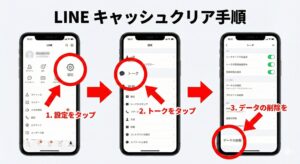
「予期せぬエラーが発生しました」といった文字が出て、どうしても先に進めないことがあります。これは、スマホの中に「ゴミのようなデータ(キャッシュ)」が溜まっているせいかもしれません。
スマホを長く使っていると、アプリの中に古いデータが少しずつ溜まってしまい、それが新しい処理の邪魔をすることがあります。これを「キャッシュ」と呼びますが、お部屋の掃除と同じで、一度きれいに片付けると動作がサクサクになります。
- 直し方:LINEのキャッシュを消すLINEの「設定」>「トーク」>「データの削除」から「キャッシュデータ」を選んで削除してみてください。(※機種によっては「データの削除」が別の場所にある場合もありますが、基本はこの流れです)「データを消すなんて怖い!」と思うかもしれませんが、大切な写真や友達とのメッセージの履歴は消えないので安心してくださいね。あくまでアプリの「一時的な記憶」を掃除するだけです。
「支払いがキャンセルされました」と出てしまうときは?
PayPayで払おうとした瞬間に「キャンセルされました」と表示されるのは、主にPayPayアプリ側の「安全を守るためのルール」に引っかかっている可能性があります。
- PayPayアプリの本人確認が終わっていない高い金額のギフトを贈ろうとしたときなど、PayPay側が「本当に本人が使っているのかな?」と疑って、ロックをかけることがあります。免許証などを登録して「本人確認」を済ませておくと、こうした制限がかからなくなり、スムーズにお買い物ができるようになりますよ。
- PayPayアプリが最新じゃないLINEだけでなく、PayPayのアプリ自体も最新の状態にしておく必要があります。古いバージョンだと、セキュリティ上の理由で「今は使えません」と自動的に拒否されてしまうことがあるんです。アプリストアでPayPayの更新がないか、今すぐチェックしてみましょう。
【見落とし注意】PayPayの「利用上限(使いすぎ)」に引っかかっているかも?
意外と気づかないのがこれです!PayPayには「1日に使える金額」や「1ヶ月に使える金額」の上限があります。
| 上限の種類 | 一般的な上限額(設定によります) |
| 過去24時間の利用額 | 5万円まで |
| 過去30日間の利用額 | 5万円〜25万円まで |
最近大きな買い物をした人は、この上限を超えていないかPayPayアプリの「アカウント」から確認してみてくださいね。
お金だけ引かれた?残高が減ったときの確認方法と返金のしくみ
「支払いは失敗したのに、PayPayの残高だけ減っている!」という状態は、一番不安になりますよね。「ギフトは送れていないのに、お金だけ取られちゃったの?」と心配になるかもしれませんが、大丈夫です。ちゃんとお金は戻ってくるので、安心してくださいね。
手順1. PayPayアプリの「取引履歴」を見てみよう
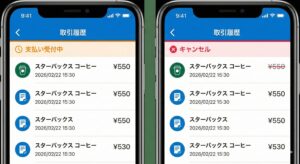
まずはPayPayアプリを開いて、画面の一番下にある「取引履歴」をタップしてみてください。
その履歴の中に、今回の支払いが「支払い受付中」や「キャンセル」という言葉と一緒に残っていませんか?
もしそうなっていれば、決済はまだ「完了」していません。実はこれ、PayPay側が「いつでも支払えるように、お金を確保(キープ)している状態」なんです。レストランの「予約」のようなものだと考えてください。
そのまま数時間から数日経って、LINEギフト側から「やっぱり注文を受け付けられませんでした」という報告がPayPayに届くと、キープされていた残高は自動的にあなたのお財布に戻ります。特別な手続きをしなくても勝手に戻ってくるので、まずは落ち着いて履歴を確認してみましょう。
手順2. LINEギフトの「購入履歴」もチェックしよう
次に、LINEアプリの方も確認しておきましょう。LINEギフトのマイページ(右下の「マイページ」ボタン)にある「購入履歴」をタップします。
もしここに、贈ろうとしたギフトが表示されていなければ、注文自体が最初からできていないことになります。つまり、LINE側はお金を受け取っていない状態なので、PayPay側の「キープ」が解ければ必ず返金されますよ。
どうしても解決しないときはここへ連絡!
「数日待っても残高が戻らない」「履歴を見てもよくわからない」という場合は、一人で悩まずに公式のサポートに聞いてみるのが一番確実です。その際は、「いつ、いくら払おうとしたか」がわかるスクリーンショットを用意しておくと、お話がスムーズに進みますよ。
- LINEギフトへの問い合わせ: LINEアプリの「ホーム」タブにある「設定(歯車マーク)」>「ヘルプセンター」から
- PayPayへの問い合わせ: PayPayアプリのトップ画面にある「ヘルプ」から
急いでいる方へ!今すぐ贈りたいときの「代わりの支払い方法」
「エラーが起きていてPayPayが使えないけど、友達の誕生日は今日なんだ!」という方は、PayPayを直すのを後回しにして、別の方法でサクッと贈ってしまいましょう。
LINEギフトには、PayPay以外にも便利で安全な支払い方法がたくさん用意されています。
クレジットカードやスマホの料金と一緒に払う(キャリア決済)
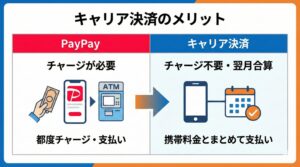
PayPay以外で特におすすめなのが、こちらの2つです。
- クレジットカード: 手元にカードがあれば、番号を入れるだけで一瞬で終わります。
- キャリア決済(ドコモ・au・ソフトバンクの携帯代と一緒に払う): 実はこれが隠れたおすすめNo.1です!PayPayのように「わざわざ残高をチャージする」という手間がいりません。スマホのパスワードを入れるだけで、次の月の携帯電話料金とまとめて引き落とされるので、残高不足を気にせず、今すぐギフトを贈ることができますよ。
特に、カードを持っていない学生さんや、いちいちチャージするのが面倒な方にとっては、一番ストレスなく確実に贈れる方法です。
LINE PayやLINEポイントを使ってサクッと払う
他にも、LINEの「お財布」機能であるLINE Pay(ラインペイ)を使ったり、普段のお買い物で貯まったLINEポイントを「1ポイント=1円」として支払いに使うこともできます。
「ポイントが余っていたから、タダでプレゼントを送れた!」なんてラッキーなこともあるかもしれません。支払い画面でポイントが使えないか、一度確認してみてくださいね。
よくある質問|LINEギフト×PayPayの「気になる疑問」
PayPayで払ったことや、プレゼントの値段は相手にバレる?
絶対にバレません。どうぞ安心して贈ってくださいね!
相手に届くのは「LINEギフトの公式アカウントからの通知」と、あなたが心を込めて書いた「メッセージカード」、そして「ギフトを受け取るためのボタン」だけです。
「PayPayで支払った」という情報はもちろん、たとえあなたがクーポンを使って安く買ったり、貯まっていたPayPayポイントを全額使って0円で贈ったとしても、その内容が相手に伝わることは一切ありません。
お店でもらったプレゼントに「値札」がついていないのと同じように、LINEギフトも相手には金額がわからないようになっているので、スマートにプレゼントを贈ることができますよ。
PayPayのポイントだけでもLINEギフトは買えるの?
はい、1ポイント=1円として、全額ポイントで支払うことも可能です!
PayPayの残高の中に「PayPayマネー」がなくても、キャンペーンなどでもらった「PayPayポイント」が貯まっていれば、それだけでギフトを贈ることができます。
もし「ポイントを優先して使いたい」という場合は、決済画面でPayPayのアプリが開いたときに、「ポイントを利用する」というスイッチがオンになっているか確認してみてくださいね。端数だけポイントで払って、残りをチャージした残高で払う、という使い方もできるので、とっても便利です。
LINEギフトのクーポンと、PayPayのクーポンは一緒に使える?
残念ながら、基本的には「重ねて使うこと」はできません。
LINEギフトの中で発行されているクーポン(例:自分用20%OFFなど)は、LINEの中の商品価格を安くするものです。一方でPayPay側のクーポンは、PayPayでお金を払うときに適用されるものです。
これらは別々の会社のサービスなので、システム上で「同時に使う」ことができないようになっています。もし両方のクーポンを持っている場合は、どちらの方がより安くなるか計算してみて、お得な方を選んで使ってみてくださいね。
まとめ:LINEギフトのPayPayエラーは、焦らずゆっくり直せば大丈夫!
最後に、大切なポイントをもう一度おさらいしましょう。
- まずはアプリを完全に閉じて、もう一度やり直す!スマホの「再起動」と同じで、これだけで通信の詰まりが取れて、すんなり直ることが一番多いです。
- 「配送ギフト」を選んでいないか確認する。お家に届けるタイプの商品はPayPayが選べないことが多いので、その場合はキャリア決済などを活用しましょう。
- 残高が減ってもパニックにならない。注文が失敗していれば、キープされたお金は必ず後で自動的に戻ってきます。履歴を見て「キャンセル」になっていれば大丈夫です。
- どうしてもダメなら「代わりの方法」でサクッと贈る。大切なのは「今日ギフトを届けること」です。キャリア決済ならチャージ不要で一瞬で終わるので、急いでいるときのお守りとして覚えておいてくださいね。
プレゼントを選んでいるあなたのその優しい気持ちが、無事に大切な相手に届くことを心から応援しています。まずは落ち着いて、目の前の操作を一つずつ試してみてくださいね!
※アプリのアップデート等により画面や操作が変わる場合があります。お金に関する重大なトラブルは、必ずLINEおよびPayPayの公式サポートへお問い合わせください。