ロジクールのマウスを使ってて、「サイドボタンに戻るを入れたい」「コピーや貼り付けを割り当てたい」「せっかく多機能やのに、うまく設定できへん」と感じたこと、あるんちゃうかなと思います。
実はロジクールのマウスボタン割り当ては、使っている機種に合ったソフトを選べているかと、設定の保存先やプロファイルの仕組みを理解できているかで、使いやすさがかなり変わるんよね。
うまくいかへん原因としては、Logi Options+とG HUBの使い分けが合っていない、アプリごとの個別設定が優先されている、オンボードメモリとソフト保存の違いを見落としている、みたいなケースがようあります。
せやけど逆に言うと、そこさえ整理できたら、ブラウザ操作も事務作業も画像編集も、毎日の手間をかなり減らしやすくなるんです。
この記事では、ロジクールのマウスボタン割り当てでできることの基本から、実際の設定手順、反映されへん時の対処法、さらに仕事や普段使いで便利な活用術まで、初心者でも流れでわかるようにまとめています。
「とりあえず設定してみたい人」も、「前に試したけど反映されへんかった人」も、順番に読んでいけば自分に合うやり方が見つけやすいはずやで。
特に、どのソフトを使うべきか迷っている人や、設定したのに動かない理由を知りたい人は、最初に全体像をつかんでおくとこのあとがめっちゃラクになります。
まずは、どんなことができて、どこでつまずきやすいのかをサッと整理していこか。
| よくある悩み | 主な原因 | この記事での解決ポイント |
|---|---|---|
| ボタン割り当てのやり方がわからない | 対応ソフトの違いがわかりにくい | Options+とG HUBの使い分けを整理 |
| 設定したのに反映されない | プロファイルや保存先の違い | 確認順をわかりやすく解説 |
| 何を割り当てれば便利かわからない | 使い方に合った設定が決まっていない | 仕事・普段使い向けの実例を紹介 |
この記事でわかること
- ロジクールのマウスボタン割り当てでできることと基本の考え方
- Logi Options+とLogicool G HUBそれぞれの設定手順
- 割り当てができない・反映されない時の原因と対処法
- 仕事や普段使いで役立つおすすめの割り当て例と見直しのコツ
ロジクールのマウスボタン割り当ては何ができる?まず知っておきたい基本
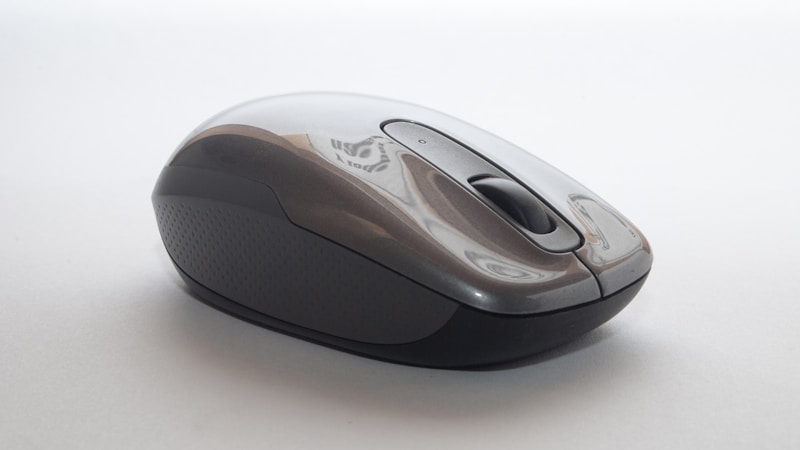
ロジクールのマウスボタン割り当ては、よく使う操作をボタンひとつにまとめて、毎日の作業をかなりラクにしてくれる機能です。
たとえば「戻る」「進む」みたいな定番操作だけやなく、コピーや貼り付け、アプリ切り替え、特定キーの入力まで割り当てられる機種もあります。
とくに仕事でパソコンを長く使う人ほど、手の移動が減るぶん時短につながりやすいんです。
ただし、ロジクールのマウスは機種によって使うソフトや保存方法が違うので、そこを先に整理しておくと設定で迷いにくいです。
このあと、まずは「何ができるのか」と「どの環境でどう変わるのか」をやさしく見ていきます。
マウスボタン割り当てでできることと、作業効率が上がる理由
ボタン割り当てのいちばんの魅力は、キーボードに手を伸ばす回数を減らせることです。
ブラウザなら戻る・進む、仕事ならコピー・貼り付け、資料確認ならズーム、というふうに使い分けできます。
毎回は小さな動作でも、1日単位で見るとかなり差が出ます。
- 戻る・進む
- コピー・貼り付け
- タブ切り替え
- アプリ切り替え
- ショートカットキー実行
とくに同じ操作を何度も繰り返す人には相性がええです。
対応ソフトの違い|Logi Options+・G HUB・オンボードメモリの基本整理
ロジクール製品は、使うシリーズによって設定方法が変わります。
| 種類 | 主な対象 | 特徴 |
|---|---|---|
| Logi Options+ | 一般向けマウス | 仕事用機能が充実、操作がわかりやすい |
| Logicool G HUB | ゲーミングマウス | 細かいプロファイル設定がしやすい |
| オンボードメモリ | 対応機種のみ | 本体側に設定保存できる機種がある |
どのソフトに対応しているかは機種ごとに違うので、ここを間違えると「設定できへん」となりやすいです。
割り当て前に確認したいこと|機種対応・OS・接続方法・保存先の違い
設定前に確認しておきたいのは、対応機種かどうか、使っているOS、接続方法、設定の保存先の4つです。
たとえばBluetooth接続では認識していても、ソフト側で反映に時間がかかることがあります。
また、設定がパソコン側保存なのか、本体保存なのかでも使い勝手が変わります。
- 自分のマウス名を確認する
- Windows / Mac の対応状況を見る
- USBレシーバーかBluetoothかを把握する
- 設定がソフト保存か本体保存か確認する
ここを先に押さえておくと、次の設定作業がぐっとスムーズになります。
ロジクールのマウスボタン割り当て設定方法|ソフト別にやさしく解説
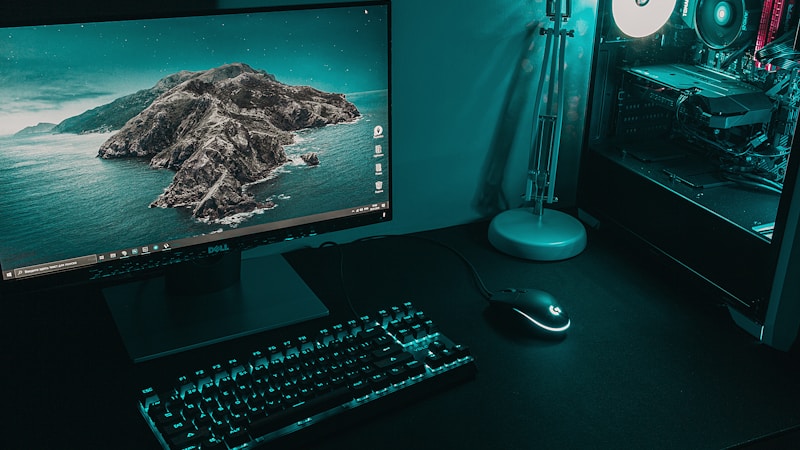
ロジクールのマウスボタン割り当ては、使っているソフトとマウスの種類を合わせて考えるのがいちばん大事やで。
対応していないアプリで設定しようとすると、手順が合っていても反映されへんことがあるんよね。
せやからまずは、一般向けマウスならLogi Options+、ゲーミングマウスならLogicool G HUBを使う、という基本を押さえておくとスムーズやで。
ここでは、ソフト別の設定手順から、アプリごとの個別設定、ジェスチャーやキーボード操作の割り当てまで、迷わんように順番に見ていこか。
| マウスの種類 | 主な設定ソフト | 向いている使い方 |
|---|---|---|
| 一般向けロジクールマウス | Logi Options+ | 仕事・普段使い・アプリ別設定 |
| ゲーミングマウス | Logicool G HUB | ゲーム・高機能なプロファイル管理 |
| オンボード対応機種 | 本体メモリ保存 | 別PCでも近い設定で使いたい時 |
Logi Options+でボタンを割り当てる手順|一般向けマウスの設定方法
仕事用や普段使いのロジクールマウスなら、Logi Options+での設定が基本やね。
流れとしてはそこまで難しくなくて、ソフトを入れて、対象マウスを選んで、変更したいボタンを押して機能を選ぶだけでOKやで。
- Logi Options+をインストールして起動する
- 接続中のマウスを選ぶ
- 画面上のボタンをクリックする
- 「戻る」「進む」「コピー」「キーストローク」などから機能を選ぶ
- 必要なら保存して動作確認する
たとえばサイドボタンに「戻る」「進む」を入れるだけでも、ブラウザ操作がかなりラクになるんよ。
キーストローク割り当てを使えば、よく使うショートカットも登録できるから、コピーや貼り付けをマウス側に寄せたい人にも相性ええで。
Logicool G HUBでボタンを割り当てる手順|ゲーミングマウスの設定方法
Gシリーズのマウスを使ってるなら、設定はLogicool G HUBで進めるのが基本やで。
Options+よりもプロファイル管理が細かくて、ゲームごと・作業ごとに設定を分けやすいのが強みやね。
- G HUBを起動して対象マウスを選ぶ
- 「割り当て」や「Assignments」画面を開く
- コマンド、キー、マクロなどを選ぶ
- 割り当てたいボタンへドラッグする
- プロファイルごとに保存して確認する
たとえば、普段用プロファイルでは「戻る」「タスク切替」、ゲーム用では別の操作を入れる、みたいな使い分けがしやすいんよ。
なお、アクティブなプロファイルが切り替わっていると、思った設定が動かないこともあるから、テスト時は今どのプロファイルを使ってるか確認しておくと安心やで。
アプリごとの個別設定・ジェスチャー・キーボード操作割り当ての使い方
ロジクールのボタン割り当てが便利なんは、ただ機能を入れるだけやなく、使うアプリに合わせて最適化できるところなんよ。
たとえばブラウザでは「戻る」「進む」、Excelでは「コピー」「貼り付け」、画像編集では「取り消し」みたいに分けると、同じマウスでも使い勝手がかなり変わるで。
- ブラウザ:戻る、進む、タブ切替
- Excel:コピー、貼り付け、検索
- 画像編集:取り消し、やり直し、ズーム関連
さらに、ジェスチャーボタン対応機種なら、1つのボタンに対して上下左右の動きを組み合わせることもできるんよね。
これを使うと、1ボタンで複数操作を持たせやすくなるから、ボタン数が少ないマウスでも工夫しやすいで。
キーボード操作を割り当てる時は、まず毎日使うショートカットを2〜3個だけ登録するのがおすすめやね。
最初から詰め込みすぎるより、よく使う操作を少数精鋭で置くほうが覚えやすくて失敗しにくいで。
ロジクールのマウスボタン割り当てができない時の対処法
ロジクールのマウスボタン割り当てがうまくいかへん時は、いきなり故障を疑うよりも、設定ソフト・接続状態・保存先を順番に見直すのが近道やで。
実際は、マウス本体よりも「ソフトが認識してへん」「別プロファイルが有効になってる」「設定が本体側に保存されてへん」みたいな原因が多いんよね。
せやからここでは、つまずきやすいポイントを整理しながら、確認しやすい順番で対処法を見ていこか。
| 症状 | まず確認したいこと | よくある原因 |
|---|---|---|
| ソフトにマウスが出てこない | 接続方法・USBポート・Bluetooth状態 | 接続不安定、未対応ソフト、権限不足 |
| 設定したのに動かない | プロファイル・保存先・アプリ別設定 | 別設定が優先、保存漏れ、競合 |
| 一部のボタンだけ反応しない | 割り当て内容・機能制限・アプリ側動作 | キー設定ミス、対応外操作 |
ソフトがマウスを認識しない時の確認ポイント|接続・権限・アップデート
まず大事なんは、使ってるマウスに合ったソフトを開いているかの確認やで。
一般向けモデルならLogi Options+、GシリーズならG HUBが基本やから、ここがズレてると認識されへんことがあるんよ。
そのうえで、USBレシーバーを挿し直す、Bluetoothを再接続する、別のUSBポートで試す、みたいな物理的な確認もしてみてな。
ノートPCやと省電力設定の影響で接続が不安定になることもあるから、一時的に再起動してから見直すのも有効やで。
あと、macOSやWindowsでは、入力監視やアクセシビリティ関連の権限が必要になる場合もあるんよね。
権限が足りへんと、ソフトは開いていても割り当て操作だけ反映されへんことがあるから、初回設定後は許可項目もチェックしておくと安心やで。
最後に、ソフト自体とOSの更新状況も見ておきたいところやね。
割り当てが反映されない時の原因|プロファイル切替・保存設定・競合の見直し
マウスは認識してるのに動作が変わらへん時は、今どの設定が優先されているかを見るのがポイントやで。
G HUBでは別プロファイルが自動で切り替わっていたり、Options+ではアプリごとの個別設定が全体設定より優先されたりするんよ。
たとえばブラウザ用に入れた「戻る」が、Excel上では効かへんのは不具合やなくて、アプリ別設定が効いてるだけということもあるんよね。
- アクティブなプロファイルが想定どおりか
- アプリ別設定が上書きしていないか
- オンボードメモリ保存かソフト保存か
- ほかのマウス設定ソフトと競合していないか
特に、ほかの入力カスタマイズ系ソフトを入れてる場合は、同じボタンに別の命令が入って競合することもあるで。
一度シンプルな割り当てに戻して確認すると、原因を切り分けしやすいんよ。
それでも解決しない時の進め方|再インストール・初期化・公式サポート確認
ひと通り試しても直らへん時は、設定を増やすよりも、いったん環境を整理するほうが早いで。
具体的には、設定内容を控えたうえでソフトを再インストールして、必要ならマウス設定を初期状態に戻して再設定してみる流れがおすすめやね。
- 現在の割り当て内容をメモする
- 設定ソフトを終了して再起動する
- 改善しなければ再インストールする
- 初期設定で最小限の割り当てだけ試す
- 機種名を確認して公式サポート情報を探す
この順番で進めると、どこで問題が起きてるか見えやすくなるんよ。
もし特定の機種だけで起きる症状や、アップデート後から急に不安定になったケースなら、公式の対応情報や既知の不具合案内も確認してみてな。
焦って全部いじるより、1つずつ戻しながら確かめるほうが、結果的にいちばんスムーズやで。
ロジクールのマウスボタン割り当ておすすめ活用術|仕事も普段使いも快適に
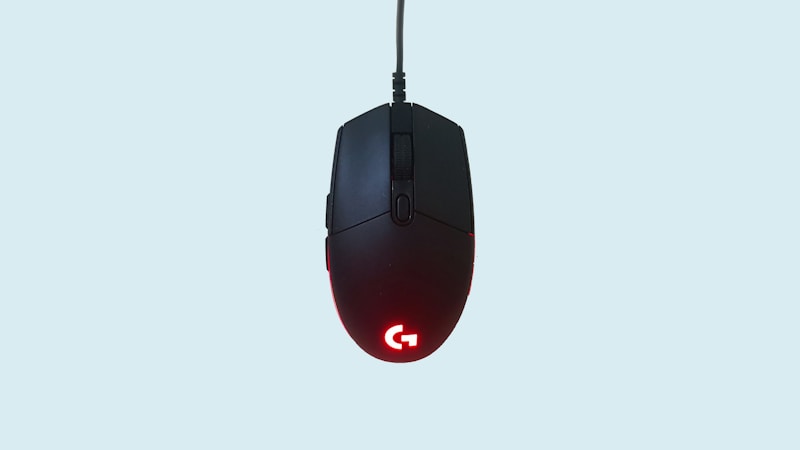
ロジクールのマウスボタン割り当ては、ただ設定できるだけやなくて、毎日の操作を減らして手の動きをラクにできるのが大きな魅力やで。
せっかくボタンを増やしても、使わへん機能を詰め込みすぎると逆にややこしくなってしまうんよね。
せやから大事なんは、仕事でも普段使いでもよく使う操作を、押しやすい場所に絞って置くことやで。
ここでは、実際に使いやすい割り当て例から、定番の便利設定、さらに使いすぎを防ぎながら快適さを上げるコツまで順番に見ていこか。
| 使う場面 | おすすめ割り当て | 期待できる効果 |
|---|---|---|
| ブラウザ操作 | 戻る、進む、タブ切替 | 移動が速くなって手間が減る |
| 事務作業 | コピー、貼り付け、検索 | キーボードとの往復が減る |
| 画像編集 | 取り消し、やり直し、ズーム | 細かい修正がしやすい |
ブラウザ・Excel・画像編集で便利なおすすめ割り当て例
まずおすすめしたいんは、使うソフトごとに役割を分けることやで。
同じボタン配置でも、アプリに合わせて中身を変えるだけで使い勝手がかなり変わるんよ。
たとえばブラウザなら、サイドボタンに「戻る」「進む」を入れるだけで定番の移動が一気にラクになるで。
Excelでは「コピー」「貼り付け」や「検索」を置くと、表の編集や確認作業がスムーズになりやすいんよね。
画像編集では「取り消し」「やり直し」「ズーム関連」が相性ええで。
細かい修正を何回もする作業では、左手をキーボードに伸ばす回数を減らせるのが地味に効いてくるんよ。
| アプリ | 向いている割り当て |
|---|---|
| ブラウザ | 戻る、進む、新しいタブ、タブ切替 |
| Excel | コピー、貼り付け、検索、元に戻す |
| 画像編集ソフト | 取り消し、やり直し、ズームイン、ズームアウト |
コピペ・戻る進む・タスク切替など、毎日使いやすい定番設定
どのアプリでも使いやすい定番設定から始めるなら、迷わず使用頻度の高い操作を優先するのがおすすめやで。
特に使いやすいんは、コピペ、戻る進む、タスク切替あたりやね。
これらは仕事でも普段使いでも出番が多いから、設定した効果を実感しやすいんよ。
- サイドボタン前:進む
- サイドボタン後:戻る
- 中央寄りの追加ボタン:コピー
- 押し分けしやすい位置:貼り付け
- 別ボタンやジェスチャー:タスク切替
このへんは覚えやすくて失敗しにくい組み合わせやから、最初の設定にも向いてるで。
逆に、あんまり使わへん機能を入れると、押し間違いした時のストレスが増えやすいんよね。
まずは「毎日3回以上使う操作」に絞ると、自然に手になじみやすいで。
使いすぎを防いで快適にするコツ|覚えやすい配置と運用の考え方
快適に使い続けるコツは、便利そうな機能を増やしすぎへんことやで。
ボタンが多いマウスでも、全部を埋めようとすると覚えにくくなって、結局使わん設定が増えてしまうんよ。
せやから、親指まわりの押しやすい場所には「戻る」「進む」みたいな直感的な操作を置いて、少し意識して押す位置には「コピー」や「タスク切替」を入れる、みたいに分けるのがおすすめやね。
よく使う操作ほど押しやすい位置へ、たまに使う操作ほど誤爆しにくい位置へ、この考え方がかなり大事やで。
運用面では、最初は2〜3個だけ設定して、1週間くらい使ってから足すやり方が失敗しにくいんよ。
それなら、自分に合う配置かどうかも判断しやすいし、無理なく定着させやすいで。
便利さを最大化するというより、自然に使える状態を長く続けるのが、いちばん満足度の高い使い方やと思うで。
ロジクールのマウスボタン割り当てで失敗しない選び方と見直しポイント

ロジクールのマウスボタン割り当てを快適に使い続けるには、最初の選び方と、使いながらの見直し方がかなり大事やで。
ボタン数だけ見て選ぶと「思ったより押しにくい」「設定しても使わへん」ってなりやすいし、逆に持ちやすさだけで決めると「もう少し割り当てできたら便利やのに」と感じることもあるんよね。
せやから、マウス本体の特徴と、自分がよく使う操作をセットで考えるのが失敗しにくいコツやで。
ここでは、ボタン数と持ちやすさの考え方、用途別の設定の決め方、さらに長く快適に使うための見直しポイントまで整理して見ていこか。
| 見るポイント | 重視したい人 | チェック内容 |
|---|---|---|
| ボタン数 | 操作を多く割り当てたい人 | 必要な機能数に対して足りるか |
| 持ちやすさ | 長時間使う人 | 親指位置、重さ、形状が合うか |
| 保存方式 | 複数PCで使う人 | ソフト保存かオンボード保存か |
ボタン数で選ぶべきか、持ちやすさで選ぶべきかの判断基準
まず優先したいんは、ボタン数よりも無理なく押せる形かどうかやで。
ボタンが多くても、指が届きにくかったり押し分けしにくかったりすると、結局よく使う機能しか残らへんことが多いんよ。
たとえば仕事中心で使うなら、サイドに2〜3個の押しやすいボタンがあるだけでも十分便利やね。
一方で、ショートカットをたくさん割り当てたい人や、ゲームと作業を分けて使いたい人は、追加ボタンが多い機種のほうが合いやすいで。
毎日自然に押せるかどうかを基準にすると、スペックだけで選ぶ失敗を減らしやすいんよ。
- 普段使い中心:少なめでも押しやすい配置を優先
- 作業効率重視:必要な数だけ追加ボタンを確保
- 多機能重視:誤爆しにくい配置かも確認
仕事用・持ち運び用・ゲーミング用で変わる最適な設定の考え方
最適な設定は、使う場所や目的で変わるんよね。
仕事用なら、戻る・進む・コピー・貼り付けみたいな汎用性の高い操作がなじみやすいで。
持ち運び用はボタン数が少ないことも多いから、ジェスチャーやよく使う2操作に絞るほうが実用的やね。
ゲーミング用はプロファイル切替がしやすいぶん、用途別に役割を分けると強みを活かしやすいで。
| 用途 | 向いている設定 | 考え方 |
|---|---|---|
| 仕事用 | 戻る、進む、コピー、貼り付け | 毎日使う操作を優先 |
| 持ち運び用 | 戻る、進む、ジェスチャー | 少数精鋭で覚えやすくする |
| ゲーミング用 | プロファイル別に切替 | 場面ごとに役割を分ける |
1台で全部完璧にこなそうとすると設定が複雑になりやすいから、まずは主な使い方を1つ決めて組むのがおすすめやで。
設定を長く快適に使うための見直しタイミングとバックアップのコツ
割り当て設定は、一回作って終わりやなくて、使いながら少しずつ整えるほうが満足度が高いで。
たとえば「押し間違いが増えた」「結局使ってへんボタンがある」「作業内容が変わった」と感じた時が見直しのタイミングやね。
特に新しいアプリを使い始めた時や、PCを替える時は、設定を整理するええ機会になりやすいんよ。
- 今よく使っている割り当てをメモする
- 使っていない機能を外す
- 押し間違いしやすい配置を入れ替える
- 必要ならアプリ別設定を追加する
バックアップの面では、ソフト内で保存状態を確認したり、主要な割り当てを一覧で残しておくと安心やで。
機種変更や再インストール時にすぐ戻せる状態にしておくと、トラブル時も慌てにくいんよね。
便利さを足していくより、使わへん設定を減らしていくほうが、結果的に長く快適に使いやすいで。
まとめ
ロジクールのマウスボタン割り当ては、自分の使い方に合わせて操作を最適化できるのがいちばんの魅力やで。
ただし、便利にするには「ボタンが多いほどええ」というわけやなくて、使うソフト・機種・保存方法をちゃんと合わせることが大事なんよね。
特に、一般向けマウスはLogi Options+、ゲーミングマウスはLogicool G HUBといった基本を押さえておくと、設定で迷いにくくなるで。
もし割り当てがうまく反映されへん時も、いきなり難しく考えんでも大丈夫やで。
接続状態、プロファイル、アプリ別設定、保存先を順番に見直すだけでも、解決できることはけっこう多いんよ。
さらに、毎日よく使う操作だけに絞って設定すると、覚えやすくて失敗もしにくいで。
この記事のポイントをまとめます。
- ロジクールのマウスボタン割り当ては、作業効率アップにかなり役立つ
- できることは「戻る」「進む」「コピー」「貼り付け」「ショートカット登録」など幅広い
- 一般向けマウスはLogi Options+、ゲーミングマウスはLogicool G HUBを使うのが基本
- 設定前には、機種対応・OS・接続方法・保存先を確認しておくと失敗しにくい
- アプリごとの個別設定を使うと、ブラウザやExcelなどでより快適に使いやすい
- ジェスチャーやキーストローク割り当てを活用すると、少ないボタン数でも工夫しやすい
- 設定が反映されへん時は、プロファイル切替や競合ソフトの有無を見直すのが近道
- トラブル時は、再起動→再接続→再インストールの順で切り分けると確認しやすい
- おすすめの始め方は、毎日よく使う2〜3個の操作だけを先に割り当てること
- 長く快適に使うには、定期的に設定を見直して、使ってへん機能を減らすのがコツ
ロジクールのマウスボタン割り当ては、最初だけちょっと手間に感じるかもしれへんけど、いったん自分に合う形ができると、毎日の操作がほんまにラクになるで。
特に仕事や普段使いで同じ動作を何回もしてる人ほど、効果を実感しやすいはずやね。
まずは難しく考えすぎんと、「戻る」「進む」「コピー」みたいな定番操作から少しずつ試すのがおすすめやで。
使いながら合わんところを直していけば、無理なく自分だけの使いやすい設定に育てていけるはずやわ。