パソコンでLINEのQRコードが出ない時の解決ガイド【徹底解説版】
「パソコンでLINEを使いたいのに、ログイン用のQRコードが真っ白で出てこない…」
「スマホで送るには長すぎるメッセージや、学校の課題ファイルを送りたいのに困ったな…」
パソコン版のLINEは、キーボードでスラスラ文字が打ててとっても便利ですよね。だからこそ、いざ使おうとした時にログイン画面でつまずいてしまうと、すごく焦ってしまうと思います。
実は、QRコードがうまく表示されない原因の多くは、パソコンが壊れたわけではなく、**「アプリのちょっとした勘違い」や「ネットの機嫌」**によるものなんです。
この記事では、パソコンにあまり詳しくない人でも、上から順番にマネするだけで今のトラブルを解決できる方法を、どこよりも詳しく丁寧に解説します。
この記事を読み終わるころには、きっとまたいつものように、パソコンの大きな画面で楽しくLINEができるようになりますよ。
1. 【まずはこれ!】とりあえず試してほしい3つのこと
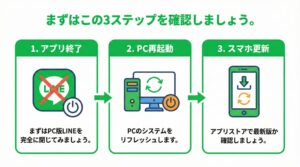
難しい設定を確認して「うわぁ、面倒くさそう…」とあきらめる前に、まずは成功率の高い「魔法の解決策」を3つ試してみましょう。これだけで、意外とあっさり直ってしまうことが多いんです。
- LINEのアプリを「完全に」終了させてから、もう一度開く
- パソコンの画面右上にある「×」ボタンを押してウィンドウを閉じるだけだと、実はLINEは「いつでも通知を送れるように」と裏側でこっそり動き続けていることがあります。
- 一度しっかりお休みさせるために、画面の右下(時計の近く)にある小さな「Λ」マークを押して、出てきたLINEのアイコンを右クリックしましょう。そこで「終了」を選んでから、もう一度LINEを立ち上げ直してみてください。
- パソコン本体を「再起動」してリフレッシュさせる
- パソコンも人間と同じで、ずっと動いていると頭の中がごちゃごちゃになって、疲れちゃうことがあります。
- 例えば、勉強机の上が消しゴムのカスやノートで散らかっていると、新しい作業がしにくいですよね?「再起動」は、その机の上を一度キレイに片付けてくれる作業なんです。これで、目に見えない小さなエラーが消えて、QRコードがパッと表示されるようになります。
- スマホ側のLINEアプリを最新版に更新する
- パソコンとスマホのLINEは、いつもお互いに「お話」をしながら動いています。
- もしスマホ側のLINEが古いバージョンだと、パソコン側が話しかけても「古い言葉で何を言っているかわからないよ!」と困ってしまい、QRコードが作れなくなることがあります。iPhoneなら「App Store」、Androidなら「Google Playストア」を開いて、LINEのところに「アップデート」や「更新」というボタンが出ていないか確認してみましょう。
2. QRコードが出ないのはなぜ?主な理由まとめ
QRコードが出てこない理由は、大きく分けて4つあります。
| 理由の種類 | どんな状態? |
| アプリの不具合 | LINEのアプリが古かったり、ゴミデータが溜まっている |
| ブラウザの邪魔 | ネットを見るソフト(Chromeなど)の設定が邪魔している |
| ネットの調子 | ネットが遅かったり、セキュリティが厳しすぎる |
| ガードマンの拒否 | パソコンの「守る機能(セキュリティ)」がLINEを止めている |
次に、それぞれの直し方を詳しく説明しますね。
3. LINEアプリが原因の場合の直し方
アプリそのものの調子が悪いときは、以下のことを確認しましょう。
常に「最新版」を使う
LINEのアプリが古いと、QRコードを出す機能がうまく動かなくなることがあります。
- 確認の手順: ログイン画面にある「設定(歯車マーク)」をクリックし、メニューから「LINE情報」を選んでみてください。そこに「最新版を利用しています」と書かれていればOKですが、もし「更新」ボタンが出ていたら、迷わずポチッと押して最新の状態にしましょう。
- 再インストール: もし「最新版です」と出るのに動かない場合は、一度LINEをアンインストール(削除)して、公式サイトからもう一度ダウンロードし直すのも、アプリをピカピカにする良い方法です。
ゴミデータ(キャッシュ)を掃除する(Windowsの人)
アプリを使っていると、パソコンの中に「一時的なゴミデータ(キャッシュ)」が溜まっていきます。これが山積みになると、QRコードを表示するのを邪魔してしまうことがあるんです。
- 掃除の方法: Windowsの設定画面から「システム」→「ストレージ」と進み、「一時ファイル」を選んで削除してみてください。これは、机の引き出しに溜まった古いメモを捨てるような作業で、これだけでパソコンの動きが軽くなり、LINEの表示もスムーズに戻ることがありますよ。
4. 「Chrome」などのブラウザでLINEを使っている人へ
パソコンにアプリを入れずに、Google Chrome(クローム)などのネットを見るソフトの「拡張機能」として LINEを使っている場合は、特有の原因が考えられます。
- ブラウザ自体を最新にする: Chromeの右上の「︙」マークから「ヘルプ」→「Google Chromeについて」を開くと、最新版へのアップデートが始まります。ブラウザが古いと、最新のQRコード技術をうまく読み取れないことがあるため、ここは必ずチェックしましょう。
- おまけ機能(拡張機能)を一時停止する: 広告を表示させないようにする機能や、画面の色を変えるような「おまけ機能(拡張機能)」を入れている場合、それが間違えてLINEのQRコードまで「広告だ!」と勘違いして消してしまうことがあります。パズルのピースのようなアイコンから、怪しい機能を一度オフにして試してみてください。
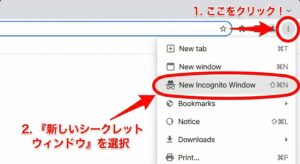
- シークレットモードで開く: キーボードの
Ctrl + Shift + Nキーを同時に押して、真っ黒な「シークレットモード」の画面でLINEを開いてみましょう。このモードは「余計な設定やゴミデータが一切ない、キレイな状態」で動くので、これでQRコードが出るなら、原因はブラウザの設定やゴミデータにあることが分かります。
5. ネットワーク(インターネット)を疑ってみよう
QRコードは、ネットを通じてLINEのサーバーから「今だけの特別な画像」として送られてきます。そのため、ネットの通り道がふさがっていると表示されません。
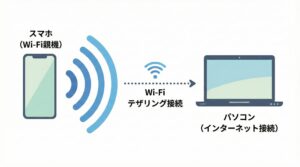
別のネット回線に繋いでみる(テザリングなど)
- 原因を切り分ける: お家のWi-Fiが原因なのかを知るために、スマホの「テザリング」という機能を使って、一時的にスマホのネットでパソコンを繋いでみましょう。これは、いわば「自分専用のネットの通り道」を作るようなものです。
- テザリングで表示されるなら: もしテザリングならQRコードが出るという場合は、お家のルーターを一度コンセントから抜いて1分待ってから挿し直すと、お家のWi-Fiが元気になって解決することがあります。
- 学校やカフェのWi-Fi: 学校や図書館、カフェなどの無料Wi-Fiは、「勉強以外の通信は禁止!」という強い設定がされていることが多く、LINEの通信が「危ないもの」としてブロックされていることがあります。その場合は、安全な自分のスマホのネットを使うのが一番の近道です。
6. パソコンの「ガードマン」の設定を変える
パソコンの中には、外から変なウイルスや攻撃が入ってこないように、24時間体制で見張ってくれている「ファイアウォール」というガードマンがいます。このガードマンが真面目すぎて、LINEがQRコードを表示しようとするのを「怪しい通信だ!」と勘違いして、通せんぼしてしまっているかもしれません。
LINEを通してもらうための設定手順
- 設定画面を開く: Windowsの左下にある「スタートボタン(窓のマーク)」から「設定(歯車マーク)」を開き、「更新とセキュリティ」や「プライバシーとセキュリティ」の項目へ進みます。
- セキュリティの設定: 「Windows セキュリティ」の中にある「ファイアウォールとネットワーク保護」を選び、「ファイアウォールによるアプリケーションの許可」という青い文字をクリックします。
- LINEを探してチェック: 出てきたリストの中に「LINE」があるか探しましょう。もしチェックが外れていたら、「設定の変更」を押してからチェックを入れてあげてください。これで、ガードマンが「LINEさんは通ってもいいよ」と認めてくれるようになります。
※ノートンやマカフィーなどの「ウイルス対策ソフト」を自分で入れている人は、そのソフトの設定画面からもLINEが許可されているか見てみてくださいね。
7. QRコードは出たけど「読み取れない」時は?
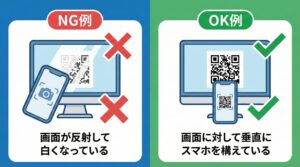
「画像はちゃんと出たのに、スマホのカメラを向けても全然反応してくれない!」という時は、スマホのカメラがQRコードの模様を正しく見分けられていない証拠です。以下のポイントを丁寧にチェックしてみましょう。
- 画面の明るさと「反射」: パソコンの画面が暗すぎるとカメラが模様を読み取れません。逆に明るすぎて、蛍光灯の光が画面に反射して白く光っている場合も、カメラが眩しくて模様が見えなくなります。画面を少し明るくして、反射がない角度にスマホを向けてみましょう。
- レンズをピカピカに拭く: スマホのレンズは、指で触ったりして意外と脂で汚れています。レンズが汚れていると、カメラの映像がぼやけてしまい、QRコードの細かい点々を認識できません。メガネ拭きや柔らかい布で、キュッキュッと優しく拭いてみてください。
- 適切な距離とピント: 近すぎるとピントが合わずにボケてしまいます。だいたい15〜20センチ(ノート1冊分くらい)離して、スマホの画面に映るQRコードをポンと指でタップして、ピントを合わせてみましょう。また、QRコードには数分間の「有効期限」があるので、時間が経ちすぎた場合はコードの真ん中にある「更新ボタン」を押して新しくしてください。
8. どうしてもダメな時の「別のログイン方法」
いろいろ試したけれど、どうしてもQRコードが真っ白なままだったり表示されなかったりする場合は、QRコードにこだわる必要はありません!別の方法でサクッとログインしてしまいましょう。
メールアドレスでログインする(一番おすすめ!)
事前にスマホのLINEアプリで登録さえしてあれば、これが最も確実で安全な方法です。
- スマホで確認: スマホのLINEの「ホーム」→「設定(歯車)」→「アカウント」を開き、メールアドレスが登録されているかチェックしましょう。登録していなければ、ここで自分のアドレスを登録してパスワードを決めておきます。
- パソコンに入力: パソコン版LINEの画面で、QRコードの代わりに「メールアドレスログイン」を選び、登録したアドレスとパスワードを打ち込みます。
- 本人確認: 初めてログインする時は、スマホ側に「本人確認の数字(4桁〜6桁)」が表示されます。その数字をパソコン側に入力すれば、二段階認証という仕組みで安全にログインが完了します!
この方法は一度やっておくと、もしQRコードが消えてしまった時でもいつでもログインできる「最強のバックアップ」になりますよ。
まとめ|困ったときのチェックリスト
最後に、もう一度確認することをまとめました。
- [ ] パソコンとアプリを「完全に終了」して再起動した?
- [ ] スマホもパソコンのアプリも、両方とも「最新版」にした?
- [ ] 別のネット回線(スマホのテザリングなど)を試してみた?
- [ ] スマホ側の「設定」で「ログイン許可」がちゃんとオンになってる?
- [ ] 代わりの方法(メールアドレスとパスワード)でのログインを試した?
これらを一つずつ落ち着いて試せば、きっと解決していつものLINEが戻ってきます。一つひとつ確認して、パソコンでの便利なLINEライフを取り戻しましょう。応援しています!
ご注意
この記事はできるだけ正確な情報を載せていますが、お使いのパソコンの種類やOSのバージョンによっては、画面の見た目や操作が少し違うことがあります。どうしても解決しない場合は、お家の人に相談するか、LINE公式のヘルプセンターに問い合わせてみてくださいね。