マイナポータル「無効になりました」の原因と解決策|カード失効?即効の対処法
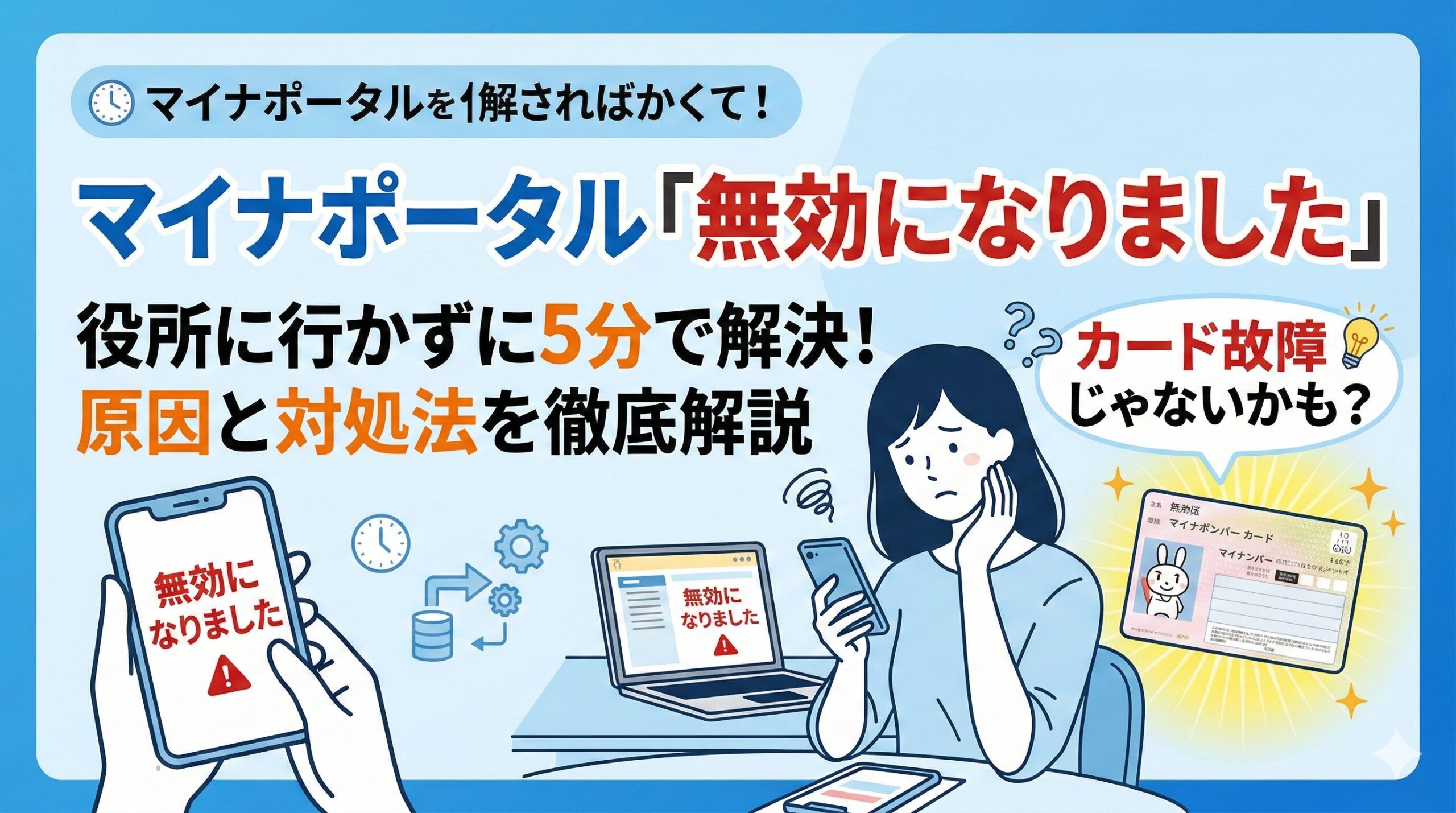
「マイナポータルにログインしようとしたら、突然『無効になりました』と表示された…」
「えっ、私のマイナンバーカード、使えなくなったの? もしかして不正利用?」
突然このような不穏なメッセージが出ると、誰だって焦りますよね。確定申告や給付金の手続き中であれば、なおさらです。
しかし、安心してください。この「無効」という表示の9割以上は、カードの故障でもアカウントの削除でもありません。 実は、お使いのブラウザや設定がちょっとした「機嫌を損ねている」だけなのです。
この記事では、マイナポータルが「無効」になる原因を徹底解剖し、役所に行かずに自宅で5分以内に解決するための最短ルートをわかりやすく解説します。
この記事を読み終わる頃には、無事にログインができ、止まっていた手続きを再開できているはずですよ。
1. 「マイナポータルが無効になりました」が出てもパニックにならなくてOK
結論から言うと、このメッセージが出たからといって「あなたのマイナンバーカードが使えなくなった」わけではありません。
- カードの故障ではありません:ICチップが壊れたわけではありません。
- アカウント停止ではありません:悪いことをして利用を止められたわけではありません。
この「無効」という言葉は、システム側が「ブラウザ(インターネットを見るソフト)との連携がうまくいっていないよ」と伝えているだけの場合がほとんどです。まずは深呼吸をして、次のステップを試してみましょう。
2. 【即効】今すぐ試すべき3つの最短解決チェックリスト
「細かい説明はいいから、とりあえず動くようにしたい!」という方は、まず以下の3つを上から順に試してください。これらは、専門的な知識がなくても誰でも数分でできる「最も効果が高い」対処法です。
- ブラウザを一度完全に閉じて再起動する
現在開いているブラウザ(ChromeやEdgeなど)のタブをすべて閉じ、一度×ボタンで完全に終了させてください。バックグラウンドで動いているプログラムが原因で一時的なエラーが起きている場合、これだけで「えっ、これだけ?」というほどあっさり直るケースが非常に多いのです。もし可能なら、パソコン自体の再起動も行うとより確実です。 - 「シークレットモード」でログインを試す
ブラウザのメニュー(右上の「︙」や「⋯」)から「新しいシークレットウィンドウ」または「プライベートウィンドウ」を開いてください。シークレットモードは、過去の履歴や保存された古いデータ(キャッシュ)の影響を受けずにサイトを表示できる魔法のような機能です。これでログインできれば、原因は「ブラウザの古いデータ」にあると特定できます。 - スマホ版アプリでログインできるか試す(最重要の切り分け)
PCでの操作がうまくいかないときは、一度お手持ちのスマートフォンで「マイナポータルアプリ」を開き、ログインできるか試してみてください。もしスマホでログインできれば、**「カードも暗証番号も100%正常」**であることが証明されます。これにより、役所へ行く手間が不要だと分かり、心の底から安心できるはずです。
3. なぜ「無効」と出る?主な原因とパターン別対処法
「無効」というメッセージが表示されてしまう背景には、いくつかの「よくある原因」があります。自分の状況がどれに近いか、少し詳しく見ていきましょう。
パターンA:ブラウザの拡張機能「マイナポータルAP」の不具合
パソコンでマイナポータルを利用するには、「マイナポータルAP」という専用のソフト(拡張機能)がブラウザに正しく組み込まれている必要があります。これは、ブラウザとカードリーダーを繋ぐ「通訳さん」のような役割をしています。
- 起きている現象:この「通訳さん」が眠ってしまっている(オフになっている)、あるいは古くなって言葉が通じなくなっている状態です。
- 具体的な解決策:ブラウザの設定から拡張機能の一覧を開き、「マイナポータルAP」が「オン」になっているか確認しましょう。もしオンなのに動かない場合は、一度ゴミ箱マークで削除し、公式サイトから最新版を入れ直すのが、結局は一番の近道になります。
パターンB:ブラウザのキャッシュ・クッキーの干渉
ブラウザは、一度訪れたサイトの情報を「キャッシュ」や「クッキー」として記憶しています。これにより次回からの表示が早くなるのですが、これが仇となることがあります。
- 起きている現象:マイナポータル側がシステムを更新したのに、ブラウザが「前はこうだったよ!」と古い記憶を優先してしまい、つじつまが合わなくなって「無効」と表示されます。
- 具体的な解決策:ブラウザの設定メニューから「閲覧履歴データの消去」を選び、キャッシュとクッキーをクリアしてください。ただし、すべてのデータを消すと他のサイトの自動ログインも外れてしまうため、不安な方は「特定の期間」や「マイナポータルに関連するデータ」だけを狙って消去するのがコツです。
パターンC:セッションタイムアウト(セキュリティによる接続切れ)
マイナポータルは大切な個人情報を扱うため、セキュリティが非常に厳重です。
- 起きている現象:ログインしたまま別の作業をして長時間放置したり、複数のタブで同時にマイナポータルを開いたりすると、システムが「第三者の操作かもしれない」と判断して、安全のために接続を強制的に遮断します。
- 具体的な解決策:一度ブラウザのすべてのタブを閉じ、マイナポータルのトップページ(ブックマークからではなく、Google検索などで改めてアクセスするのがおすすめ)からログインし直してください。
4. よくあるエラーコード・メッセージ別の判断基準
画面に「EW144-1500」などの暗号のような数字が表示されていませんか?これはシステムの「背番号」のようなもので、原因を突き止める大きなヒントになります。
- 「EW144」から始まるコード(例:EW144-1500)
これは「マイナポータルAPがうまく動いていないよ」というサインです。前述した「拡張機能の入れ直し」で解決することがほとんどです。 - 「EW140」から始まるコード
カードリーダーがうまくカードを認識できていない時に出やすいエラーです。カードを置き直したり、ICチップを柔らかい布で軽く拭いたりしてみましょう。 - 「ログインに失敗しました」という日本語メッセージ
これは設定の問題というより、入力した「利用者証明用電子証明書」のパスワード(数字4桁)が間違っているか、カードの読み取り位置がズレている可能性が高いです。 - 「ブラウザが最新ではありません」と表示される場合
マイナポータルは常に最新のセキュリティ基準を求めてきます。ブラウザの右上のメニューから「ヘルプ」→「Google Chromeについて」等を開くと、自動でアップデートが始まります。土台となるブラウザが古いと、どんなに対処しても「無効」が出るため、真っ先に最新版へ更新しましょう。
5. 「カード自体が無効になった?」不安な時の見分け方
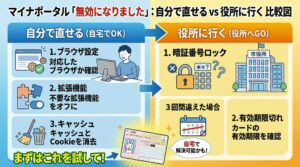
どうしても不安な方のために、「自分で直せるもの」と「役所に行く必要があるもの」の見分け方を表にまとめました。
| 状況 | 主な原因 | 解決方法 |
| 画面に「無効」と出る | ブラウザの設定ミス | 設定の修正・再起動 |
| スマホではログインできる | PC環境の問題 | PCの設定見直し |
| 暗証番号を3回間違えた | ロックがかかった状態 | 市区町村の窓口へ |
| 有効期限を過ぎている | 電子証明書の失効 | 市区町村の窓口へ |
※カードの表面にある「有効期限」が切れていなくても、中に入っている「電子証明書(5年ごとに更新)」が切れている場合、役所での手続きが必要です。
6. 【図解】マイナポータルAPを正常化させる5ステップ
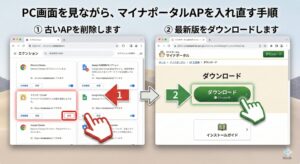
設定をリセットして、正常な状態に戻すための「最強の手順」がこちらです。
- ステップ1:ブラウザの「拡張機能」画面を開き、「マイナポータルAP」をゴミ箱ボタンで削除します。
- ステップ2:ブラウザのメニューから「Google Chromeについて」等を開き、最新版へ更新します。
- ステップ3:マイナポータルの公式サイトから、パソコン用の「インストーラ」を再度ダウンロードします。
- ステップ4:インストール後、ブラウザに「有効にしますか?」と出たら必ず「有効にする」をクリックします。
- ステップ5:最後に「公的個人認証サービス」の動作確認サイトで、カードが読み取れるかチェックすれば完璧です。
7. 環境別:どうしても解決しない時の深掘り対策
これまでの手順を試しても「無効」の表示が消えない場合、お使いのデバイス(機器)やインターネット環境そのものに原因が隠れているかもしれません。ここでは、よくある「落とし穴」をさらに詳しく掘り下げます。
会社のPCや貸与品を使っている場合
お仕事用のパソコンを使っている場合、個人のPCとは異なる高度なセキュリティ設定がログインを邪魔している可能性が高いです。
- セキュリティソフトのブロック:
企業向けのウイルス対策ソフトは、マイナンバーカードの読み取りのような「外部機器との通信」を、不正な動きとみなして遮断してしまうことがあります。 - VPN(専用回線)の影響:
会社独自のネットワーク(VPN)を通じていると、通信経路が複雑になり、マイナポータルの認証サーバーが「安全な通信ではない」と判断して「無効」エラーを返すことがあります。 - 管理者権限の制限:
そもそも「マイナポータルAP」のインストールや更新が許可されていない場合もあります。この場合は、会社の設定を変更するのは難しいため、私用のスマホや自宅の個人用PCに切り替えて手続きをすることをおすすめします。
スマホでエラーが出る場合のチェックポイント
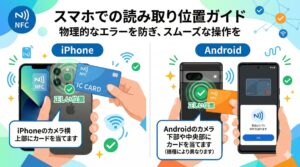
スマートフォンでログインできない場合、アプリの不具合だけでなく「物理的な設定」が原因であることも多いです。
- iPhone / Android アプリの鮮度:
マイナポータルアプリは、セキュリティ向上のため頻繁にアップデートされます。App Store(iPhone)やGoogle Play(Android)を開き、「更新」ボタンが出ていないか必ず確認しましょう。OS(iOSやAndroid自体)のバージョンが古すぎる場合も、最新の安全基準を満たせないためにエラーになることがあります。 - NFC(読み取り機能)のオン・オフ:
Androidの場合、設定メニューの「接続済みのデバイス」や「NFC/おサイフケータイ設定」で、NFCがオンになっているか確認してください。ここがオフだと、カードをいくらかざしても反応しません。 - 「スマホケース」や「金属」の干渉:
厚手のケースや、背面にスマホリングなどの金属がついていると、カードの情報を読み取れないことがあります。一度ケースを外して、カードを直接スマホの背面に密着させてみてください。 - バッテリーセーバー(節電モード)の解除:
電池を長持ちさせる設定になっていると、スマホの通信機能や読み取り機能が制限されることがあります。一時的に「低電力モード」や「バッテリーセーバー」をオフにしてから試してみてください。
8. よくある質問(FAQ)
読者の皆様から寄せられる、特によくある不安や疑問にお答えします。
Q:マイナポータルのアカウントが勝手に削除された可能性は?
A:その心配はありません。
マイナポータルには、SNSのような「退会してデータが消える」という概念がほぼありません。マイナンバーカードはいわば「家の鍵」のようなものです。鍵(カード)さえあれば、いつでも自分の家(マイナポータル)に入ることができます。もし「無効」と出ても、それは「鍵穴が少し汚れいて回らない」だけのような状態ですので、安心してください。
Q:昨日まで普通に使えていたのに、なぜ急にエラーが出るの?
A:ブラウザやOSの「自動アップデート」が原因かもしれません。
インターネットを閲覧するソフト(ChromeやEdge)は、セキュリティ向上のために日々自動で更新されています。その更新のタイミングで、マイナポータルAPとの連携設定が一時的にリセットされたり、古いデータと衝突したりすることがあります。これはシステムの不具合というより、最新の状態に合わせるための「調整が必要になったサイン」だと考えてください。
Q:MacのSafariを使っていますが、ログイン画面が何度もループします。
A:「サイト越えトラッキングを防ぐ」という設定をオフにするか、Chromeを試してください。
Safariはプライバシー保護が非常に強力なため、マイナポータルの連携をブロックしてしまうことがあります。設定アプリから「Safari」を開き、「サイト越えトラッキングを防ぐ」を一時的にオフにすると解決することが多いです。それでもダメな場合は、Google Chromeをインストールして試すと驚くほどスムーズにいくことがあります。
Q:ログインはできるのですが、その後の小窓(ポップアップ)で「無効」と出ます。
A:ブラウザの「ポップアップブロック」を解除してください。
ログインした後に別ウィンドウで手続きが始まる際、ブラウザが「勝手に新しい窓が開いた!」と判断して止めてしまうことがあります。アドレスバーの右端に「×」のようなマークが出ていないか確認し、マイナポータルのサイトでのポップアップを「常に許可」に設定してみてください。
9. 解決しない場合の「最終手段」と問い合わせ先
この記事の手順をすべて試しても解決しない場合は、個別の環境に原因があるかもしれません。その時は、一人で悩まずに公式のサポート窓口を頼りましょう。
- マイナンバー総合フリーダイヤル:0120-95-0178
- 平日:9時30分〜20時00分
- 土日祝:9時30分〜17時30分
- 音声ガイダンスが流れたら、マイナポータルの操作に関する「4番」を押してください。
- ヒント:月曜日の午前中や、お昼休みの時間帯は混み合います。午後の早い時間帯などが比較的繋がりやすいですよ。
- 問い合わせる前に準備しておくとスムーズな情報
- 使っている端末(パソコンかスマホか)
- 使っているブラウザの名前(Google Chrome、Edge、Safariなど)
- 画面に出ている「エラーコード(EWから始まる数字など)」
これらをメモしておくと、担当者に状況が伝わりやすくなり、解決がぐっと早まります。
- 公式サイトのメンテナンス情報
稀に、システム全体のメンテナンス中で「誰であってもログインできない」という時間帯があります。マイナポータルのトップページにある「メンテナンス情報」を確認し、作業時間中でないかをチェックしてみてください。
10. まとめ:再発防止とスムーズに使うためのコツ
「マイナポータルが無効になりました」という不穏な表示が出ても、落ち着いて対処すれば大丈夫です。この記事のポイントを最後におさらいしましょう。
- まずは「再起動」と「シークレットモード」:これだけで解決する可能性が大!
- 「スマホでログイン」してみる:カードが無事であることを確認して安心しましょう。
- 「マイナポータルAP」を入れ直す:設定がリセットされ、正常に戻ります。
- カード自体の期限(5年ごとの更新)を確認:役所に行く必要があるのはここだけです。
マイナポータルは一度設定を整えてしまえば、行政手続きが自宅で完結するとても便利なツールです。もしまたトラブルが起きても、この記事をブックマークしておけば安心ですよ。
あなたの手続きが、無事に完了することを応援しています!
※免責事項:本記事は情報の正確性を期していますが、マイナポータルのシステムアップデートや個人の利用環境により、解決法が異なる場合があります。効果を保証するものではありません。操作に不安がある場合や解決しない場合は、マイナンバー総合フリーダイヤル、またはお住まいの市区町村窓口へご相談ください。