【最新】スマホの視聴時間を確認する方法!iPhone・Android別の見方と制限設定
「最近、ふとした瞬間にスマホを手に取っていませんか?」
朝起きてすぐのチェック、移動中の電車内、あるいは寝る前の布団の中…。
特に目的がないのになんとなく画面を眺めてしまい、
気づくと1時間、2時間と過ぎていたという経験は、
現代の私たちにとって決して珍しいことではありません。
「自分や子どもが、1日にどれくらいスマホを見ているのか客観的に知りたい」
そんな風に感じたら、まずは現状を正しく把握することから始めましょう。
実は、iPhoneでもAndroidでも、新しく特別なアプリをダウンロードしなくても、
今すぐ「標準機能」だけで詳細な視聴時間を確認できるんです。
どのアプリを何時間使ったかという内訳はもちろん、1日に何回スマホを手に取ったか、
どのアプリから一番多く通知が来たかまで、驚くほど詳しくわかりますよ。
この記事では、スマホの視聴時間を確認する手順を、
初心者の方にもわかりやすく図解形式で丁寧に解説します。
最後まで読めば、スマホに「使われる」のではなく、
スマホを「上手に使いこなす」コツがわかり、
自分や家族の大切な時間をより有意義なことに使えるようになりますよ。

1. スマホの視聴時間を確認する3つのメリット
「わざわざ数字で見なくても、なんとなくわかっているつもり」
という方も多いかもしれません。
しかし、
あえて数字で確認することには、以下のような大きなメリットがあります。
- 「時間の使い道」がハッキリ可視化される「ちょっとSNSを見るつもりが、気づけば1時間経っていた…」といった無意識の習慣が、具体的な数字として突きつけられます。自分が大切にしたい勉強や趣味の時間が、どのアプリに奪われているのかを客観的に判断できるようになります。
- スマホのバッテリーと寿命が長持ちするようになるスマホの電池を最も消費するのは「画面がついている時間」です。よく使っているアプリを特定し、その利用時間を少し見直すだけで、外出先での電池切れの不安が減り、スマホ本体のバッテリー劣化を遅らせることにも繋がります。
- 「スマホ疲れ」を根本から防げる長時間の視聴は、目の疲れ(眼精疲労)だけでなく、首の痛み(スマホ首)や脳の疲労にも繋がります。客観的な数字を見ることで、「今日はもう3時間も使ったから、少し目を休めよう」と、自分自身で健康的なブレーキをかけやすくなります。
2. 【年代別】スマホの平均視聴時間はどのくらい?
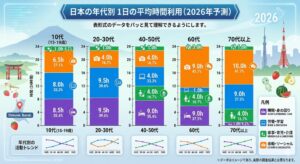
「自分の時間は、世間一般と比べて多いの?普通なの?」と気になる方のために、一般的な目安をまとめました。自分の数字と照らし合わせながらチェックしてみてください。
| 年代 | 1日の平均視聴時間 | 主な利用目的と背景 |
| 10代・高校生 | 約4時間〜5時間 | 友人とのSNS交流、動画視聴、オンラインゲームが生活の中心。 |
| 20代・大学生 | 約4時間前後 | SNSでの情報収集、動画視聴に加え、講義や就職活動での利用も。 |
| 30代・40代 | 約3時間前後 | 仕事の連絡(LINEやメール)、ニュース確認、家事・育児の合間の息抜き。 |
| 50代以上 | 約2時間半前後 | ニュース、天気予報、YouTubeでの趣味の動画視聴など。 |
※総務省の調査などを参考にした目安です。
特に休日は、平日よりも1.5倍〜2倍ほど利用時間が増える傾向にあります。
「平均より多かったからダメ」というわけではありません。
大切なのは「自分にとって本当に必要な時間だったか」を振り返ることです。
記事の後半で無理なく減らすコツも紹介しています。
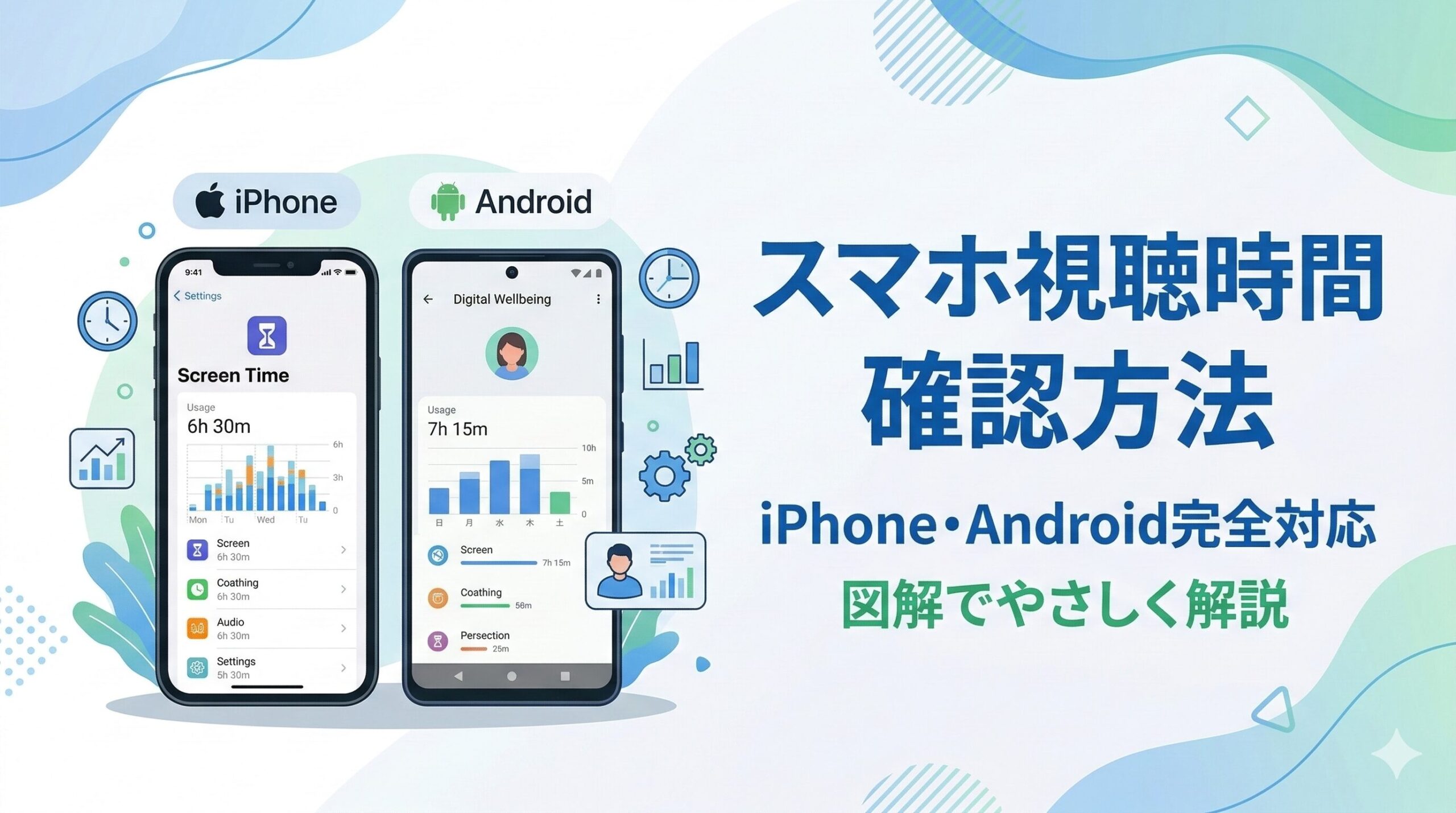
3. iPhoneで視聴時間を確認する方法(スクリーンタイム)
iPhoneユーザーの方は「スクリーンタイム」という非常に多機能な管理ツールを使います。
設定画面から数タップで確認できるので、一緒に操作してみましょう。
確認の手順
- ホーム画面から 「設定」アプリ(グレーの歯車アイコン)をタップして開きます。
- 少し下にスクロールして、砂時計のマークが目印の 「スクリーンタイム」 をタップします。
- 「すべてのアクティビティを確認する」 という青い文字をタップすると、詳細なレポート画面に切り替わります。
ここがチェックのポイント!
- 「日次」と「週次」の切り替え:画面上部のタブを切り替えることで、「今日1日の動き」と「この1週間の平均」を比較できます。「平日は少ないけれど、土日に急増している」といった自分の癖が見えてきます。
- 「持ち上げ」回数(重要!):ページの一番下までスクロールしてみてください。ここでは1日に何回スマホを手に取ったかがわかります。「特に用事がないのに、1日に100回もスマホの画面をつけていた…」といった、無意識の依存状態に気づくきっかけになります。
- 「通知」の数:どのアプリから、どれくらいの頻度で通知が来ているかも表示されます。頻繁に通知を送ってくるアプリを特定し、その通知をオフにするだけで、スマホを触るきっかけを劇的に減らすことができます。
4. Androidで視聴時間を確認する方法(Digital Wellbeing)
Androidの方は「Digital Wellbeing(デジタル・ウェルビーイング)」という機能を確認します。
確認の手順
- 「設定」アプリを開きます。
- メニューの中から「Digital Wellbeingと保護者による使用制限」を探してタップします。
- 中央にある円グラフをタップすると、アプリごとの詳しい時間が表示されます。
機種による名前の違い
※Galaxyでは「デジタルウェルビーイング」、XperiaやPixelでは「Digital Wellbeing」と少し名前が違うことがありますが、設定メニューの中にあるのは共通ですので安心してくださいね。
5. 【アプリ別】YouTubeやSNSの視聴時間を確認する
スマホ全体の時間だけでなく、「どのアプリをどれくらい見たか」という内訳をアプリごとに深掘りしてみましょう。特に「YouTubeだけはどうしても長く見てしまう…」という方は、アプリの中で直接確認するのが一番正確です。
YouTubeでの確認手順
- YouTubeアプリを開き、右下の「プロフィール(自分)」をタップします。
- 右上の「設定(歯車アイコン)」 > 「視聴時間」の順に進みます。
- ここが便利!: ここでは今日の視聴時間だけでなく「過去7日間の平均」も見ることができます。YouTube Premiumなどで画面を消して「音だけ聴いている時間」も正確に反映されるため、通勤中や作業中の使いすぎをチェックするのにも役立ちます。また、長時間見続けている場合に「休憩を促すメッセージ」を出す設定もここで行えます。
Instagramでの確認手順
- 自分のプロフィール画面で、右上の「三本線(メニュー)」をタップします。
- 「アクティビティ」 > 「利用時間」の順に進みます。
- ここが便利!: 1日の平均利用時間がグラフで出るので、リール動画を「ついついスクロールして止まらなくなっている」自分に気づけます。「毎日の上限時間を設定」という機能を使えば、指定した時間を過ぎた時に「今日はこれでおしまい!」と教えてくれるので、SNS疲れを感じている方はぜひ活用してみてください。
6. 「視聴時間が見れない・反映されない」時の対処法
もしグラフが真っ白だったり、昨日までのデータが消えていたりした時は、慌てずに以下のポイントを順番に試してみてくださいね。
- 設定が「オン」になっているか確認:iPhoneの場合、「スクリーンタイムをオンにする」ボタンを一度も押していないと記録が始まりません。機種変更した直後などはオフになっていることが多いので、まずは設定を確認しましょう。
- OSを最新版にアップデートする:スマホのシステム(iOSやAndroid OS)が古いと、集計プログラムがうまく動かないことがあります。「設定」から「ソフトウェア・アップデート」を確認し、最新版がある場合は更新を試してみましょう。
- 「日付と時刻」が自動設定かチェック:スマホの時計が手動でズレていると、集計期間が狂ってデータが正しく表示されません。「設定」>「一般(またはシステム)」>「日付と時刻」が「自動設定」になっているか確認してください。
- 複数端末の同期設定を見直す:iPhoneとiPadなど複数の端末を同じIDで使っている場合、すべての端末の合計時間が出る設定(デバイス間で共有)になっている可能性があります。特定の1台だけの時間を見たい場合は、この共有設定をオフにする必要があります。
- 最終手段は「再起動」と「再設定」:一時的な不具合なら、一度電源を切って入れ直すのが最も効果的です。それでもダメな場合は、スクリーンタイム(またはDigital Wellbeing)を一度「オフ」にしてから再度「オン」にすると、リセットされて動き出すことがあります。

7. 保護者必見!子どものスマホ時間を管理するコツ
お子さんのスマホ利用は、成長に伴う大きな悩みですよね。ただ闇雲に禁止するのではなく、デジタルのルールを親子で一緒に育んでいく意識が大切です。
便利な管理ツール(標準機能で十分可能です!)
- iPhoneをお使いの方(ファミリー共有):親のiPhoneから、お子さんの「アプリの使用時間制限」や「不適切なサイトのブロック」が遠隔で設定できます。新しいアプリを入れたい時にお子さんのスマホから「許可リクエスト」が届くようにできるので、勝手な課金やダウンロードを防げて安心です。
- Androidをお使いの方(Google ファミリーリンク):Googleが提供する無料アプリで、親のスマホからお子さんの端末の使用状況をチェックできます。「夜21時以降は自動でロックがかかる」といったおやすみ時間のスケジュール設定も可能で、寝不足を防ぐ強い味方になります。
揉めないための運用のヒント
「もう時間だよ、やめなさい!」と一方的に叱ると、お子さんは反発したくなります。そこで、「親も自分の利用時間を子どもに公開する」という方法を試してみませんか?
「お母さんも今日はYouTubeを2時間見ちゃったから、一緒に21時まででおしまいにしようね」と、一つの基準を共有することで、お子さんも納得感を持ってルールを守れるようになります。まずは数字を見せ合う「家族会議」から始めてみるのがおすすめです。
8. 本気でスマホ時間を減らしたい人への対策(裏技あり)
視聴時間を確認した後に「よし、もっと時間を有効に使いたい!」と思った方へ、今日からできる即効性のあるテクニックを紹介します。
- 画面を「モノクロ(白黒)」にする(超おすすめ!)スマホの画面は、私たちの脳を刺激するように鮮やかな色彩でデザインされています。設定(アクセシビリティなど)から画面を白黒に変えると、驚くほどアプリへの執着心が薄れます。SNSや動画が「美味しそうに見えなくなる」感覚をぜひ体験してみてください。
- 「寝室」にスマホを持ち込まない物理的な工夫寝る前のスマホは「ブルーライト」の影響で睡眠を浅くし、翌朝の疲れの原因になります。夜はリビングに「スマホ専用の寝床(充電器)」を作り、そこへ置いてから寝室へ行く習慣を作りましょう。これだけで、朝起きてすぐ布団の中でスマホをダラダラ見る習慣もなくなります。
- 通知設定を「人」からの連絡だけに絞り込む私たちの集中を削ぐ最大の原因は「通知」です。ニュースの速報やゲームのイベント通知はすべてOFFにしましょう。通知を「大切な人からの連絡(LINEや電話)」だけに限定することで、スマホに「呼ばれる」回数を物理的に減らすことができます。
9. 視聴時間の確認は相手にバレる?プライバシー注意点
「こっそり自分の時間を見ても、家族やパートナーにバレないかな?」と心配な方へ、プライバシーの仕組みを詳しく解説します。
- 自分の端末で見る分にはバレません基本的には、自分自身のスマホで視聴時間のページを開いても、誰かに通知が飛んだり、履歴が残ってバレたりすることはありません。データは端末内に保存されているだけなので、安心してくださいね。
- 「管理機能」を使っている場合はバレる「ファミリー共有(iPhone)」や「ファミリーリンク(Android)」で親子設定をしている場合、管理側のスマホ(親のスマホなど)からリアルタイムで利用状況が確認できます。どのアプリを何分使ったか、どんなサイトを見たかまで詳しく筒抜けになるため、注意が必要です。
- アカウントの共有は避けよう一つのApple IDやGoogleアカウントを家族で使い回していると、別のデバイスから「自分の利用データ」が見えてしまうことがあります。たとえば、旦那さんのiPhoneのデータが、同じIDを使っているお子さんのiPadから丸見え…といったトラブルも。プライバシーを守るためにも、一人ひとりが自分のアカウントを持つことをおすすめします。
10. よくある質問(FAQ)
Q. ネットサーフィンをしている時間も含まれる?
A. はい、しっかり含まれます。SafariやChromeなどのブラウザを使ってサイトを見ている時間は、一つの「ブラウザアプリ」の使用時間としてカウントされます。さらに詳しく設定を辿れば、どのWebサイトに何分滞在したかまで個別に見ることもできるんですよ。
Q. 視聴時間が急に増えたのはなぜ?
A. 複数の原因が考えられます。一番多いのは、YouTubeを流しっぱなしにして寝てしまったり、動画が自動再生でずっと動いていたケースです。また、カーナビ代わりに地図アプリを長時間使っていたり、音楽アプリをバックグラウンドで再生し続けたりしている場合も、システムが「使用中」と判断して時間が伸びることがあります。
Q. 何分何秒まで正確にわかる?
A. 今のスマホの標準機能では、基本的に「分単位」までの集計となっています。たとえば「32分」という形で表示され、数秒単位の細かい動きまでは表示されません。これは「大まかな使い方の傾向」を知るための機能だからです。あまり秒数にこだわりすぎず、まずは「どのアプリに何分使っているか」という全体像を把握することから始めてみましょう。
11. まとめ:今日からスマホ時間をコントロールしよう
スマホの視聴時間を確認することは、ただ数字を眺めるだけではありません。それは、自分や家族の「本当に大切にしたい時間を取り戻す」ための第一歩です。
- iPhone: 設定から「スクリーンタイム」で持ち上げ回数もチェック
- Android: 設定から「Digital Wellbeing」でグラフを確認
- 平均時間: 1日3〜4時間を超えていたら、まずは「30分減らす」ことから挑戦
いきなり「スマホを全く使わない!」と決めるのは難しいもの。まずは「今、自分が何に時間を使っているか」を知るだけで大きな前進です。便利なスマホに「使われる」のではなく、自分の意志でスマホを「使いこなす」快適な毎日を目指して、今日から少しずつ意識を変えていきましょう!
免責事項
本記事は情報の正確性を期していますが、OSのバージョンアップや機種の仕様変更により、操作画面や名称が異なる場合があります. 具体的な設定や効果については、各メーカーの公式サイト等をご確認ください.