Androidで音を出さずに写真を撮りたいと思っても、「設定を見てもシャッター音が消えへん」「マナーモードにしたのに音が鳴る」みたいに、戸惑うことはけっこうありますよね。
これは故障や操作ミスというより、機種ごとの仕様やカメラアプリの違いが原因になっていることが多いんです。
せやから、やみくもに方法を探すよりも、まずは標準カメラの設定・音量設定・無音対応機能の有無を順番に確認していくのが近道やで。
また、静かに撮れたとしても、場所や相手への配慮を忘れてしまうと、思わぬ誤解やトラブルにつながることもあります。
この記事では、Androidで音を出さずに写真を撮るための基本的な考え方から、音が消えないときの確認ポイント、さらに静かな場面で使いやすい代替方法まで、やさしく整理して解説していきます。
「自分のスマホでは何ができるんやろ?」と気になっている人でも、読みながら順番に試しやすいようにまとめているので安心してくださいね。
まず全体像をつかみやすいように、よくある原因と対処の方向性を表でサクッと見ておきましょう。
| よくある悩み | 主な原因 | まず試したいこと |
|---|---|---|
| シャッター音が消えない | 機種仕様でオフ不可 | カメラ設定とメーカー案内を確認 |
| マナーモードでも音が鳴る | 通知音とカメラ音の扱いが別 | メディア音量やサイレント設定を見直す |
| 標準カメラではうまくいかない | アプリや撮影モードの違い | 別モードや無音対応機能を確認する |
| 静かな場所で使うのが不安 | ルールや周囲への配慮不足 | 撮影可否と写り込みを先にチェック |
この記事を最後まで読むと、「消せるかどうか」だけやなく、「どう使えば安心か」までちゃんとわかるようになります。
自分のAndroidに合った方法をムリなく見つけたい人は、このまま順番にチェックしていってください。
この記事でわかること
- Androidで音を出さずに写真を撮る主な方法
- シャッター音が消えないときの原因と確認ポイント
- 静かに撮りたい場面で使いやすい代替方法
- 無音撮影を使う前に知っておきたいマナーと注意点
Androidで音を出さずに写真を撮る方法はある?まず結論からチェック
Androidで音を出さずに写真を撮れるかどうかは、端末の仕様と使っているカメラアプリ次第やね。
せやから、「Androidなら全部できる」「この方法なら必ず無音になる」とは言い切れへんのが正直なところです。
ただし、設定の見直しだけで静かに撮れるケースもあって、まずは標準機能から確認するのがいちばん安心です。
一方で、無理に音を消そうとするんやなくて、撮影してええ場所か、まわりに配慮できているかを先に考えるのも大事です。
静かな場所でメモ代わりに撮りたい、寝ているペットを起こしたくない、そんな自然なニーズに合う方法を選ぶのが失敗しにくいですよ。
ここでは、まず結論として知っておきたいポイントを整理していきます。
このあと、機種ごとの違いや確認場所も見ていけば、自分のAndroidでできる方法が判断しやすくなります。
ざっくり比較すると、次のようなイメージです。
| 確認ポイント | 見ておきたい内容 |
|---|---|
| 標準カメラ | 設定内に撮影音・シャッター音の項目があるか |
| 音量設定 | マナー・サイレント・メディア音量の影響があるか |
| 別アプリ | 無音対応や操作音オフ機能があるか |
| 使う場面 | 施設ルールや周囲への配慮が必要か |
まずは下の3つを順番に見てもらえたら、遠回りせず確認しやすいです。
機種やカメラアプリによってはシャッター音をオフにできる
いちばん手軽なんは、カメラアプリの設定で音をオフにできるか確認する方法です。
機種によっては「シャッター音」「撮影音」「操作音」みたいな名前で用意されていて、そこを切るだけで静かに撮れることがあります。
特に、標準カメラ以外のアプリでは設定項目が分かりやすい場合もあるので、まずはアプリ内の歯車マークを見てみるのがおすすめです。
標準カメラで消せない場合はマナーモードや別アプリの仕様確認が必要
標準カメラにオフ設定がない場合でも、マナーモードやサイレント設定で音の出方が変わることがあります。
ただ、これも端末ごとの差が大きいので、音量ボタンだけで判断せんと、通知音・メディア音量・アプリ設定まで一緒に見るのがコツです。
それでも変わらへんなら、無音撮影に対応した別アプリや、端末独自の静音機能があるか確認してみるとええですよ。
撮影場所やまわりへの配慮を前提に静かに撮る方法を選ぶのが基本
音を消せるかどうか以上に大切なんは、安心して使える場面で使うことです。
たとえば店内、イベント会場、仕事の場では、静かに撮れるとしても撮影自体がNGのことがあります。
せやから、方法を探すときほど「静かに撮る」だけやなく、トラブルにならへん使い方をセットで考えるのが大人のやり方やね。
Androidで音を出さずに写真を撮る主な方法
Androidで静かに撮りたいときは、いきなり特別な方法を探すより、まず端末にもともとある設定を確認するのがいちばん手軽やで。
というのも、シャッター音の扱いはAndroid全体で完全に同じやなくて、機種・メーカー・カメラアプリごとに仕様が違うからです。
せやから「前のスマホではできたのに、今の端末ではできへん」ということも普通にあります。
まずは標準カメラの設定、次に音量やマナーモード、最後に無音撮影に対応した機能やアプリの順で見ていくと、ムダなく確認しやすいです。
ここでは、周囲に配慮しながら使いやすい方法を3つに分けてやさしく紹介します。
| 方法 | 試しやすさ | ポイント |
|---|---|---|
| カメラアプリ設定の確認 | 高い | 撮影音・操作音の項目があるかチェック |
| マナーモードや音量設定の見直し | 高い | 通知音だけでなくメディア音量も確認 |
| 無音対応機能・アプリの活用 | 中 | 端末仕様とアプリ説明をよく確認する |
カメラアプリの設定で撮影音や操作音をオフにする
いちばん先に試したいのは、標準カメラアプリの設定画面を開いて、シャッター音や操作音をオフにできるか確認する方法です。
対応している機種やアプリなら、これがもっとも自然で安全に使いやすい方法やね。
設定名は「シャッター音」「撮影音」「カメラ音」「操作音」など少しずつ違います。
カメラアプリを開いて歯車マークを押し、音に関する項目がないか見てみてください。
オフ項目が見つかったら、その設定を保存してから実際に1枚試し撮りすると確実です。
なお、写真モードでは消せなくても、別モードでは音の扱いが異なる場合もあります。
マナーモード・サイレントモード・メディア音量設定を見直す
設定にシャッター音オフが見当たらへんときは、マナーモードやサイレントモード、各種音量設定を見直すのが次の一手です。
ただし、ここは少し誤解されやすいところで、通知音を消しただけではカメラ音が変わらない端末もあります。
Androidは音量が「着信」「通知」「アラーム」「メディア」などに分かれていることが多いので、通知だけ下げても意味がない場合があるんです。
- マナーモードになっているか
- サイレント設定が有効か
- メディア音量が残っていないか
- カメラ起動中に音量ボタンで調整できるか
このあたりを順番に見ていくと、意外と解決することもあります。
ただ、マナーモードでもシャッター音が鳴る仕様の端末は普通にあるので、効かなかったとしても故障とは限りません。
無音撮影に対応したカメラアプリや端末機能を活用する
標準機能で難しい場合は、無音撮影に対応したカメラアプリや、端末独自の撮影機能を確認する方法があります。
最近は、静かな場面で使いやすいように配慮された機能を持つ端末もあります。
ただし、ここで大事なんは、アプリを入れる前に説明欄・権限・レビューをしっかり確認することです。
必要以上の権限を求めるものや、動作が不安定なものは避けたほうが安心です。
また、無音対応と書かれていても、使っている機種では期待どおりに動かへんこともあります。
せやから、導入前には次の点を見ておくと失敗しにくいです。
| 確認項目 | 見るポイント |
|---|---|
| アプリ説明 | 対応機種や無音条件が書かれているか |
| 権限 | カメラ利用に不自然な権限が多すぎないか |
| レビュー | 同じ機種で使えた人の声があるか |
| 端末機能 | メーカー独自機能として静音設定がないか |
無理に複雑なことをするより、今の端末で安全に使える範囲の方法を選ぶのがいちばんです。
静かに撮れたとしても、周囲への気づかいを忘れずに使うのが大前提やで。
音が消えないときの原因と確認しておきたいポイント
設定を見直してもシャッター音が消えへんときは、やり方が間違っているというより、端末側の仕様が関係していることが多いです。
Androidは見た目が似ていても、メーカーや機種、入っているカメラアプリによって挙動がかなり違います。
せやから、ひとつの方法でうまくいかなくても焦らんで大丈夫やで。
ここでは、音が消えないときに確認したい代表的な原因を3つに分けて見ていきます。
| 確認ポイント | よくある内容 | 見直し方 |
|---|---|---|
| 機種仕様 | 設定項目そのものがない | 公式ヘルプや端末設定を確認 |
| 撮影モード | 通常撮影だけ音が鳴る | 別モードや別アプリも試す |
| 更新・地域差 | 前はできたのに今は不可 | アップデート内容や仕様差を見る |
機種ごとの仕様でシャッター音オフに対応していない場合がある
まず知っておきたいのは、Androidなら全部同じように無音撮影できるわけではないという点です。
機種によっては、標準カメラでシャッター音をオフにする項目が用意されていないことがあります。
この場合、マナーモードや音量調整をしても変わらず、利用者側だけでは動かせない仕様になっていることもあります。
せやから、何度も同じ設定を触るより、まずはカメラ設定内に音の項目があるか、メーカーの案内ページに記載があるかを確認するのが近道です。
標準カメラでは不可でも別の撮影モードやアプリでは調整できることがある
次に見たいのは、使っているのが標準の写真モードだけかどうかです。
というのも、通常の写真撮影では音が鳴っても、動画・連写・ドキュメント撮影など別モードでは音の扱いが違う場合があります。
また、端末との相性がよければ、無音に配慮したカメラアプリで静かに使えることもあります。
ただし、安全性が不明なアプリを無理に入れる必要はありません。
説明欄や権限、レビューを見て、安心して使えるものだけを候補にするのがええですね。
- 標準カメラの別モードを試す
- メーカー独自のカメラ機能を確認する
- 信頼できるアプリの仕様を見る
アップデート後の設定変更や地域仕様の違いもチェックしておきたい
前は静かに撮れていたのに、急に音が出るようになったなら、アップデート後に設定や仕様が変わった可能性もあります。
OS更新やカメラアプリ更新のあとに、設定が初期化されたり、項目の場所が変わったりすることは珍しくありません。
さらに、販売地域や端末モデルの違いで、同じシリーズ名でもシャッター音の扱いが異なることがあります。
そのため、ネット上の口コミをそのまま信じるより、自分の機種名とアプリ版で情報を見比べるほうが確実です。
音が消えないときは故障と決めつけず、仕様・モード・更新状況の3つを順番に見直すと、原因を切り分けやすいで。
静かに撮りたい場面で使いやすい代替方法
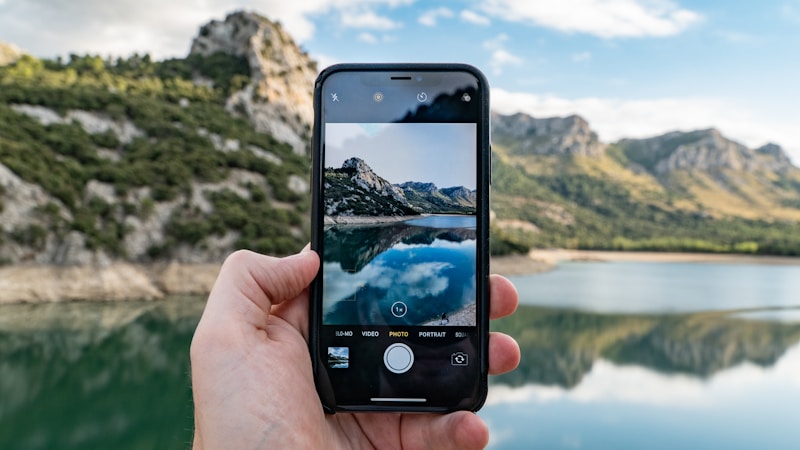
標準カメラの設定や音量調整を見ても難しいときは、写真として残す方法そのものを少し変えてみるのがおすすめです。
無理にシャッター音を消そうとするより、今の端末で自然に使える機能を活用したほうが、かんたんで安心なことも多いんです。
とくに静かな場所では、音だけやなく、スマホを構える動きや画面操作そのものが気になる場合もあります。
せやからここでは、周囲に配慮しながら記録を残しやすい代替方法を3つ紹介します。
| 方法 | 向いている場面 | 特徴 |
|---|---|---|
| 動画から静止画を切り出す | 一瞬を逃したくない場面 | あとからベストなコマを選びやすい |
| イヤホン・スマートウォッチ操作 | 手元の操作を目立たせたくない場面 | 本体に触る回数を減らしやすい |
| 連写・ライブフォト風機能 | 自然な表情を残したい場面 | 動きのある瞬間に強い |
動画撮影から静止画を切り出して残す方法
静かな場面で一枚だけ残したいなら、先に動画で撮ってあとから静止画を切り出す方法はかなり使いやすいです。
写真モードにこだわらなくてええので、シャッターのタイミングを気にしすぎずに済むのが大きなメリットですね。
たとえば子どもやペット、動きのある風景みたいに、狙った瞬間を逃しやすい場面でも使いやすいです。
あとから見返して、表情や構図がいちばん自然なコマを選べるので、撮り直しが減ることもあります。
ただし、動画は保存容量を使いやすいので、長回ししすぎには注意しておくと安心です。
イヤホン操作やスマートウォッチ連携で手元の動作音を減らす工夫
スマホ本体を何度も触らずに撮れるようにするのも、静かに使いたいときには便利です。
イヤホンのボタン操作やスマートウォッチ連携に対応している機種なら、手元の大きな動きを減らしやすくなります。
これなら、画面を何度もタップするより自然に構えやすく、操作のバタつきでまわりの視線を集めにくいのがええところです。
- スマホを固定してブレを減らしやすい
- 画面タップの回数を減らせる
- 離れた位置から構図を整えやすい
対応有無は機種やアプリで違うので、使う前に一度テストしておくと失敗しにくいで。
ライブフォト風機能や連写機能を使って自然な一枚を残す
シャッターの一瞬に合わせるのが難しいなら、連写やライブフォト風の機能を使うのもひとつの方法です。
このやり方やと、撮る側も撮られる側も身構えすぎず、自然な表情を残しやすくなります。
とくに食事会やちょっとしたイベントみたいに、空気を止めたくない場面では相性がええですね。
数枚の中からいちばん良い一枚を選べるので、「今や」と焦って操作しなくて済むのも助かるポイントです。
端末によって名称や使い方は違うけど、標準カメラに近い感覚で使えることが多いので、まずは手持ちの機能を見てみるのがおすすめです。
使う前に知っておきたいマナーと安心して使うための注意点
Androidで音を出さずに写真を撮りたいときは、設定や機能を知ることも大事なんやけど、それ以上に大切なんは「どこで・何を・どう撮るか」への配慮です。
静かに撮れる方法が見つかっても、場所のルールや相手の気持ちを置いてけぼりにしてしまうと、あとで気まずくなったり、思わぬトラブルにつながることもあります。
せやからこそ、無音で撮れるかどうかだけやなく、安心して使える場面かどうかを先に見るのが基本やで。
ここでは、静かな場面でカメラを使う前に押さえておきたいポイントを3つに分けて見ていきます。
| 確認したいこと | 見るポイント | 意識したいこと |
|---|---|---|
| 人がいる場所での撮影 | 相手の写り込みや周囲の目線 | ひと声かける配慮 |
| 施設や会場のルール | 撮影可否・時間・エリア | 先に案内表示を確認 |
| 使い方そのもの | 不自然な構え方や連続撮影 | 誤解を招かない行動を選ぶ |
人がいる場所では相手や施設のルールに配慮して撮影する
人がいる場所で撮るなら、まず相手や周囲への配慮を優先するのがいちばん大切です。
たとえばカフェ、電車、商業施設みたいな場所では、自分は風景や料理を撮っているつもりでも、ほかの人が写り込むことがあります。
その状態で無音やと、まわりから何を撮っているかわかりにくく、不安に感じさせることもあるんです。
せやから、人物が近い場面では角度を変える、写り込みを避ける、必要ならひと声かける、という動きが安心につながります。
静かに撮る工夫と、相手に不快感を与えへん工夫はセットで考えるのがええですね。
会議・店内・イベント会場などでは撮影可否そのものを先に確認する
音の有無より前に、その場で撮影していいかを確認することも忘れたらあかんポイントです。
会議中、展示スペース、店内、ライブやイベント会場では、静かに撮れるとしても撮影自体が不可のケースがあります。
この場合、シャッター音を消せるかどうかを工夫しても意味がなくて、ルールを守ることのほうがずっと大事です。
入口の案内、席の注意書き、スタッフさんの説明などを先に見ておけば、あとで迷いにくいです。
- 撮影そのものがOKか
- 撮っていい範囲が決まっていないか
- SNS投稿まで含めて制限がないか
この3つを軽く確認するだけでも、かなり安心して動けるようになります。
無音で撮れるかよりもトラブルにならない使い方を優先する
いちばん意識したいのは、無音にできることを目的にしすぎないことです。
たしかに静かな場面では便利なんやけど、使い方が不自然やと、かえって目立ってしまうこともあります。
たとえば必要以上にスマホを低く構える、何度も連続で向ける、相手に説明せず撮る、みたいな行動は誤解を招きやすいです。
逆に、撮る理由がはっきりしていて、短時間で、周囲に配慮しながら使えば、印象はかなり変わります。
「静かに撮る」より「気持ちよく撮る」を優先するほうが、結果的に失敗しにくいで。
Androidの機能は便利やけど、安心して使えるかどうかは、最後は使う人のふるまいで決まる部分も大きいです。
せやからこそ、設定の確認と同じくらい、場面に合った使い方も大事にしてみてください。
まとめ
Androidで音を出さずに写真を撮る方法はありますが、どの端末でも同じように使えるわけではないんです。
せやからこそ、まずは標準カメラの設定や音量まわりを確認して、今使っている機種で無理なくできる方法を探すのがいちばん現実的やで。
もしシャッター音が消えへん場合でも、故障と決めつけずに、機種の仕様・撮影モード・アップデート状況を順番に見直していくと整理しやすいです。
また、静かな場面では無音化だけにこだわるより、動画からの切り出しや連写などの代替方法を使ったほうが、自然に記録を残せることもあります。
ただし、無音で撮れることと、どこでも自由に撮っていいことは別やから、場所のルールやまわりへの配慮は忘れんようにしたいですね。
安心して使うためには、機能の知識と同じくらい、場面に合ったふるまいが大切です。
この記事のポイントをまとめます。
- Androidのシャッター音は機種やアプリごとに仕様が違う
- まずは標準カメラアプリの設定で撮影音や操作音をオフにできるか確認する
- 設定に項目がないときは、マナーモード・サイレントモード・メディア音量も見直す
- 通知音を消しただけでは、カメラ音が変わらない端末もある
- 標準機能で難しい場合は、無音撮影に対応した機能や信頼できるアプリを確認する
- 音が消えない原因は、操作ミスより端末仕様や地域仕様によることも多い
- 写真モードで無理でも、動画・連写・別モードなら使いやすい場合がある
- 静かに残したいときは、動画から静止画を切り出す方法も便利
- イヤホン操作やスマートウォッチ連携で、手元の動きを減らせることがある
- 無音で撮れるかより、相手や施設のルールに配慮して使うことがいちばん大事
静かな場所で写真を撮りたい場面って、意外とようありますよね。
そんなときは、無理に特別な方法を探すより、まず自分のAndroidにある設定や機能をひとつずつ確認していくのがおすすめです。
できること・できへんことを機種ごとに見極めながら、周囲に気を配って使うだけでも、かなり安心して撮れるようになります。
便利さだけを優先せず、気持ちよく使える方法を選ぶことを大事にしながら、あなたの撮りたい一枚を上手に残してみてくださいね。