メモリを増設しようと思ったとき、「今ついてるメモリと違う容量を混在してもええん?」って気になりますよね。
とくに、8GBに16GBを足したいとか、手元にあるメモリを活かして費用を抑えたいとか、そういう場面ではかなり迷いやすいところです。
先にいうと、違う容量のメモリは混在できることが多いです。
ただし、なんでも自由に組み合わせて大丈夫というわけやなく、規格や世代、速度、電圧、PC側の対応状況しだいで、動作の安定性や性能の出方は変わってきます。
そのせいで、増設したのに認識しなかったり、速度が思ったほど伸びなかったり、たまに不安定になったりすることもあります。
つまり原因は、容量違いそのものよりも、一緒に混ざる条件のズレにあることが多いんです。
せやから失敗を避けるには、ただ容量を足すんやなく、対応規格を確認して、混在時の性能の考え方を知って、相性が出たときの見分け方まで押さえておくことが大切です。
| 気になること | この記事での考え方 |
|---|---|
| 違う容量を混在しても使える? | 使えることは多いが、条件確認が前提 |
| 性能は落ちる? | 構成によっては一部デュアルチャネル動作もあるが、低い条件にそろうことが多い |
| 不具合が出たらどうする? | 差し直し、1枚ずつ確認、BIOS確認の順で切り分ける |
| 結局どう選べば安心? | 同規格・同容量・できれば同シリーズがわかりやすい |
この記事では、メモリ増設で違う容量を混在するときの基本から、性能差の見方、不具合の切り分け方、失敗しにくい選び方まで、やさしく順番に整理していきます。
「できるだけ今のメモリを活かしたい」「でも不安定になるんは避けたい」そんな人でも判断しやすいようにまとめてるので、読み終わるころには自分のPCでは混在でいけそうか、それとも交換したほうがええかが見えやすくなるはずです。
なんとなく増設して後悔せんためにも、まずはここでポイントを一緒に整理していきましょ。
この記事でわかること
- 違う容量のメモリを混在できる条件と事前に確認したいポイント
- 混在したときの性能差やデュアルチャネルの考え方
- 起動しない・認識しないときの主な原因と確認手順
- 失敗しにくいメモリの選び方と、増設より交換が向くケース
違う容量のメモリは混在できる?まず結論と押さえるべき前提
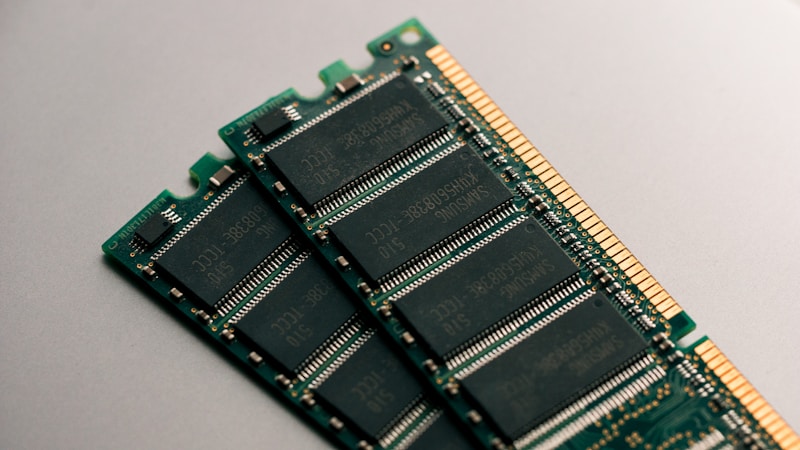
メモリ増設で容量の違うものを混在してええのか、ここがいちばん気になりますよね。
先にお伝えすると、違う容量のメモリでも動作することはようあります。
ただし、どの組み合わせでも問題なく使えるとは限らへんのが大事な前提です。
実際には、PC本体の対応状況やメモリの規格が合っているかで、安定して使えるかどうかが変わってきます。
なので「余ってるメモリを挿したらそのまま使えるやろ」と考えるより、増設前に条件をひとつずつ確認するほうが失敗しにくいです。
このあと、混在できる条件と確認ポイントを順番に見ていきますね。
容量違いでも動作することは多いが、条件しだいで安定性は変わる
容量が4GBと8GBみたいに違っていても、規格が合っていれば起動するケースは少なくありません。
ただ、動いたとしても長時間の使用で不安定になったり、まれに認識容量が想定どおりにならへん場合もあります。
とくに中古PCや古い機種では、対応表にない組み合わせやと挙動が読みにくいこともあるんです。
「起動した=完全に相性問題なし」ではないので、増設後はしばらく様子を見るのが安心です。
確認すべきポイントは規格・世代・速度・電圧・スロット構成
混在の可否を判断するときは、容量だけやなくほかの仕様も大事です。
| 確認項目 | 見るポイント |
|---|---|
| 規格 | DIMM / SO-DIMM など形状が合っているか |
| 世代 | DDR4とDDR5のように世代違いでないか |
| 速度 | 3200MHz、2666MHzなどの対応範囲内か |
| 電圧 | 機種が求める電圧と大きくズレていないか |
| スロット構成 | 空きスロット数、最大容量、2枚組前提かどうか |
このへんが合っていないと、容量以前に物理的に挿さらなかったり、認識しないことがあります。
増設前にPC本体とマザーボードの対応情報をチェックするのが基本
いちばん確実なんは、PCメーカーやマザーボードメーカーの仕様ページを見ることです。
そこに最大搭載容量、対応メモリ規格、スロットごとの上限が載っていることが多いです。
自作PCならマザーボードの型番、メーカー製PCやノートPCなら製品型番で調べるのが近道です。
もし情報があいまいやったら、無理に混在を狙うより、対応確認済みのメモリを選ぶほうが安心です。
とくに仕事用PCは、安さより安定性を優先したほうが後悔しにくいですよ。
違う容量を混在したときの性能はどうなる?速度低下やデュアルチャネルの考え方
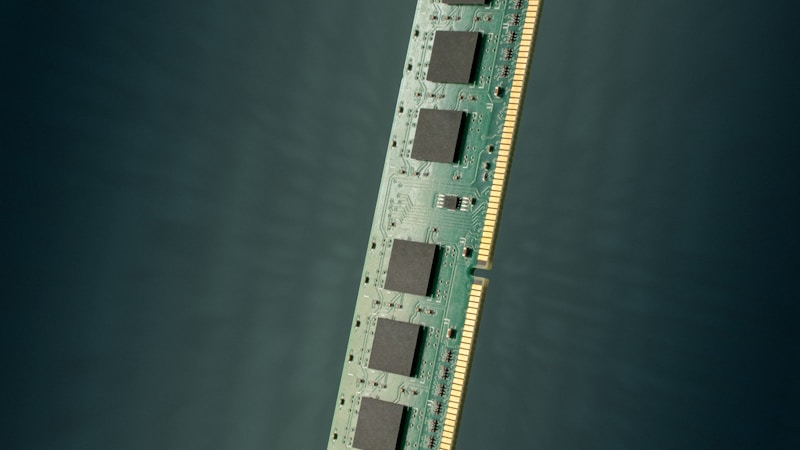
メモリを増設するときに気になるんは、「容量が違ってもちゃんと速くなるん?」という点やと思います。
先にいうと、違う容量のメモリを混在しても使えることは多いです。
ただし、いつでも同じように性能が出るわけやなくて、デュアルチャネルの動き方や、もともとのメモリ速度の差によって結果は変わります。
せっかく増設するなら、容量だけ見て決めるんやなく、「どこが速くなって、どこで差が出るのか」を知っておくのが大事です。
ここでは、違う容量を混在したときの性能の考え方を、できるだけわかりやすく整理していきます。
同容量でなくても一部はデュアルチャネル動作になる場合がある
メモリは、2枚をうまく組み合わせることで転送効率が上がるデュアルチャネルで動くことがあります。
これ、同じ容量同士だけの話と思われがちなんですけど、実は容量が違っていても一部だけデュアルチャネルになる構成があります。
たとえば、8GBと16GBを組み合わせた場合、8GBぶんずつはペアとして動いて、余った8GBはシングルチャネル扱いになる、というイメージです。
つまり、完全にムダになるわけやなく、条件が合えば一部は効率よく使える可能性があります。
| 組み合わせ例 | 動作イメージ |
|---|---|
| 8GB + 8GB | 全体がデュアルチャネルになりやすい |
| 8GB + 16GB | 8GB + 8GB分はデュアル、残り8GB分はシングルになる場合がある |
| 4GB + 16GB | 4GB + 4GB分のみデュアル、残りはシングルになりやすい |
ただ、この動き方はPC本体やチップセットの仕様にも左右されます。
「絶対こうなる」とは言い切れへんので、最終的にはメーカー仕様や実機確認が必要です。
速度やタイミングが異なる場合は低いほうにそろって動くのが一般的
容量だけやなく、メモリには速度やタイミングの違いもあります。
ここで大事なんは、速いメモリを入れたからといって、その速さのまま動くとは限らんことです。
混在時は、一般的に遅いほう、または条件の厳しくないほうに合わせて動作します。
| 違いが出る項目 | 混在時の傾向 |
|---|---|
| 速度 | 低いクロック側にそろうことが多い |
| タイミング | より緩い設定に寄ることが多い |
| 電圧 | 対応範囲内で安定動作側に調整されることがある |
たとえばDDR4-3200とDDR4-2666を混ぜたなら、2666相当で動くようなケースがよくあります。
なので、速いメモリを1枚だけ追加しても、期待したほど伸びへんことはあります。
とはいえ、容量不足で動作が重くなっていたPCなら、多少速度条件が下がっても、全体として快適になることは少なくありません。
体感差が出やすい使い方と、容量優先で増設したほうがよいケース
実際のところ、体感差が出るかどうかは使い方しだいです。
ブラウザのタブを大量に開く、資料作成しながら通話アプリも使う、画像を何枚も同時に開く、こういう使い方では容量不足の解消がかなり効きます。
この場合は、多少条件がそろってなくても、メモリ総量を増やす恩恵を感じやすいです。
一方で、ゲーム、動画編集、3D処理、仮想環境みたいに、帯域や安定性が気になりやすい用途では、同容量・同規格でそろえたほうが安心です。
- 容量優先が向きやすい使い方
- 普段使い
- ブラウジング中心
- Office作業
- 軽めのマルチタスク
- そろえる恩恵が出やすい使い方
- PCゲーム
- 動画編集
- RAW現像
- 仮想マシン利用
つまり、「少しでも性能をきれいに引き出したい」のか、「まずは予算を抑えて容量不足を解消したい」のかで選び方が変わる、ということです。
迷ったら、今の使用量を確認して、常にメモリ使用率が高いなら容量優先、余裕があるのに速度面を気にしているなら構成をそろえる方向で考えると失敗しにくいですよ。
メモリ混在で起こりやすい不具合と相性の見分け方
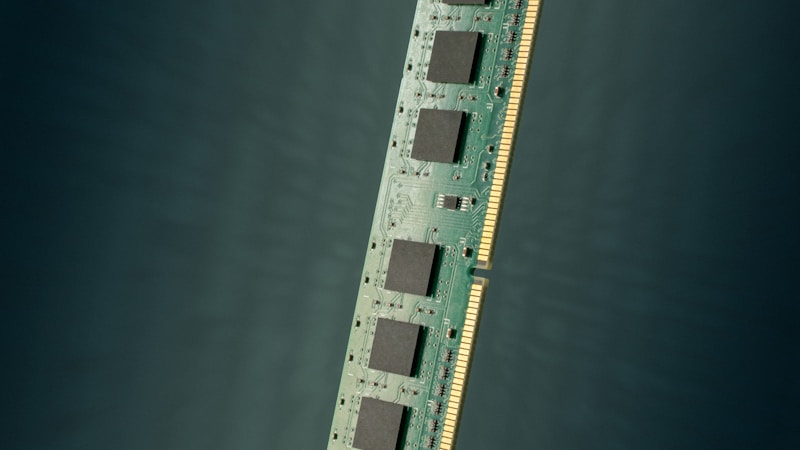
違う容量のメモリは使えることが多いんですけど、実際に増設してみると「起動せえへん」「認識が不安定」「たまに落ちる」みたいな困りごとが出ることもあります。
こういうとき大事なんは、すぐに故障と決めつけず、混在による条件のズレや取り付け状態を順番に切り分けることです。
特にメモリは、見た目では問題が分かりにくいパーツやからこそ、確認の順番を知ってるだけでかなり対応しやすくなります。
ここでは、容量違いのメモリを混在したときに起こりやすい不具合と、相性を見分ける考え方をやさしく整理していきます。
起動しない・再起動する・認識しないときに考えられる原因
まず押さえておきたいんは、不具合の原因は容量違いそのものだけとは限らへんということです。
規格違い、差し込み不足、対応上限オーバー、速度設定のズレなど、いくつかの要因が重なることもあります。
たとえば、DDR4対応PCにDDR3は使えませんし、ノート用とデスクトップ用でも形状が違います。
また、PC側が32GBまで対応のところへ、それを超える構成にしてしまうと、正常に認識しない場合があります。
| 症状 | 考えられる原因 |
|---|---|
| 電源は入るが画面が出ない | 差し込み不足、規格違い、相性問題 |
| 起動後に再起動をくり返す | 速度や電圧条件の不一致、動作不安定 |
| 容量が一部しか表示されない | スロット不良、片方未認識、対応上限の影響 |
| 増設後だけフリーズしやすい | 相性、接触不良、混在時の安定性不足 |
つまり、症状だけ見て判断するんやなく、「物理的な取り付け」「対応規格」「混在条件」を順番に見ていくのが近道です。
メーカー違い・型番違いでも使えることはあるが、相性面の注意は必要
メーカーや型番が違っていても、規格が合っていれば動くことはあります。
実際、あとから買い足す場合は、まったく同じ製品が手に入らへんことも多いです。
ただし、同じDDR4でも速度、チップ構成、タイミング、電圧の考え方が微妙に違うことがあって、そこが相性に出ることがあります。
特に、片方だけ高クロック品やゲーミング向け設定のメモリやと、思ったより素直にそろわへん場合もあります。
- 比較的合わせやすい条件
- 同じ規格
- 同じ世代
- 近い速度
- 同じ容量帯
- 注意したい条件
- メーカーも型番も大きく異なる
- 速度差が大きい
- 片方だけ低電圧仕様など条件が特殊
- 古いPCで対応情報が少ない
せやから、「メーカー違いでも絶対あかん」ではないけど、「同じなら安心しやすい」という理解がちょうどええです。
安定性を優先するなら、できれば同シリーズか、少なくとも仕様の近いものを選ぶほうが無難です。
混在時の確認手順は差し直し・1枚ずつ検証・BIOS設定確認の順で進める
もし増設後に不具合が出たら、いきなり難しい設定を触るより、簡単な確認から順番に進めるのがおすすめです。
最初は電源を切って、メモリをいったん外し、端子に触れすぎへんよう注意しながら差し直します。
それでも変わらへん場合は、1枚ずつ挿して起動確認すると、どのメモリやスロットで問題が出るか見えやすくなります。
最後にBIOSで認識容量や自動設定の内容を確認すると、速度が落ち着いているかの参考になります。
- 電源を切り、ケーブルを抜いてメモリを差し直す
- 既存メモリだけ、新しいメモリだけでそれぞれ起動確認する
- スロットを入れ替えて認識の差があるか見る
- BIOSで容量・速度の認識を確認する
- 不安が残るなら無理せず公式サポートや購入店に相談する
この流れで見ていくと、単なる接触不良なのか、混在条件による相性なのかを切り分けやすいです。
無理に設定を変更しすぎると、かえって原因が分かりにくくなることもあるので、まずは基本の確認を丁寧にやるのが安心です。
メモリ混在は便利な方法やけど、安定して使うには相性確認もセットで考えるのがコツですよ。
失敗しないメモリの選び方と増設手順
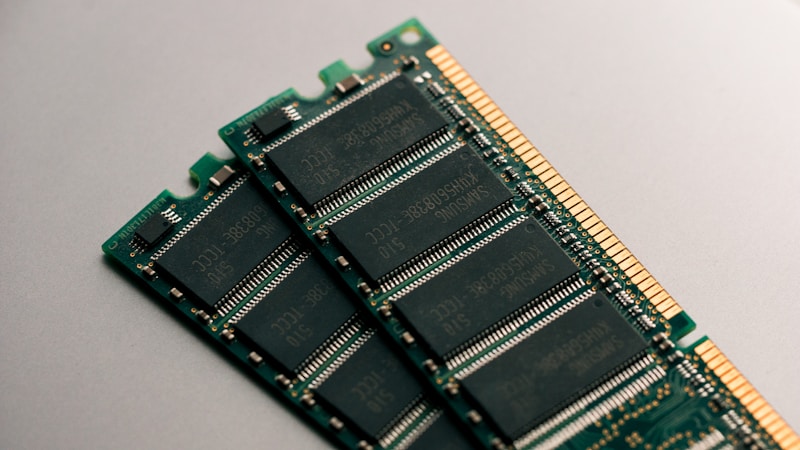
メモリ増設は、やり方さえ押さえればそこまで難しくないんですけど、選び方をまちがえると「買ったのに使えへん」「増やしたのに不安定」みたいなことが起こりやすいです。
せやから大事なんは、値段や容量だけで決めるんやなく、今のPCに合う条件を先にそろえてから選ぶことです。
とくに違う容量を混在させる予定があるなら、規格や速度のズレをできるだけ減らしておくほうが安心しやすいです。
ここでは、失敗しにくいメモリの選び方と、増設するときの基本手順を順番に見ていきます。
いちばん安心なのは同規格・同容量・できれば同シリーズでそろえる方法
まず結論からいうと、安定性を優先するなら、同規格・同容量・できれば同シリーズでそろえるのがいちばんわかりやすいです。
理由はシンプルで、条件が近いほどPC側が調整しやすく、混在時のズレが出にくいからです。
同じDDR4でも、速度やタイミング、チップ構成が違うと、動作条件がそろいにくくなることがあります。
その点、同シリーズで合わせると、相性面で悩みにくく、認識や安定動作の可能性も上げやすいです。
| 選び方 | 安心しやすさ | 注意点 |
|---|---|---|
| 同シリーズ・同容量 | 高い | 価格はやや上がることがある |
| 同規格・近い仕様 | 比較的高い | 細かな差で相性が出る場合あり |
| 規格だけ一致 | 環境しだい | 速度や安定性に差が出やすい |
もし今のメモリを活かしたいなら、少なくとも世代、形状、速度帯は近いものを選ぶのがおすすめです。
「挿さるから大丈夫そう」で決めるのは避けたほうが無難です。
ノートPCとデスクトップで異なる確認項目と、購入前に見るべき仕様
次に大事なんが、ノートPCとデスクトップでは見るべきポイントが少し違うことです。
デスクトップはDIMM、ノートPCはSO-DIMMが一般的で、まずここをまちがえると使えません。
さらに、空きスロットの有無や、そもそも増設式かオンボードかも確認が必要です。
購入前は、PC本体の型番から公式仕様を確認するのがいちばん確実です。
| 確認項目 | ノートPC | デスクトップ |
|---|---|---|
| メモリ形状 | SO-DIMMが多い | DIMMが多い |
| 空きスロット | 少ないことが多い | 比較的余裕がある |
| 交換しやすさ | 機種差が大きい | 比較的作業しやすい |
| 注意点 | オンボード固定の機種あり | 挿す位置の指定に注意 |
- 購入前に見たい主な仕様
- 対応メモリ規格
- 最大搭載容量
- スロット数と空き状況
- 対応速度
- 増設・交換の可否
とくにノートPCは、分解しにくい機種もあるので、無理そうならサポート情報や取扱説明書も先に見ておくと安心です。
増設作業で気をつけたい取り付け向き・静電気対策・認識確認の流れ
実際の作業では、ていねいに進めることがいちばん大切です。
勢いで挿そうとすると、向きのまちがいや差し込み不足で認識しないことがあります。
また、メモリは静電気にも気をつけたいパーツなので、作業前に金属部分へ触れて体の静電気を逃がしておくと安心です。
取り付け後は、挿したら終わりやなく、ちゃんと認識できているか確認するところまでがセットです。
- PCの電源を切り、電源ケーブルやバッテリーを外せる場合は外す
- 静電気対策をしてからカバーを開ける
- 切り欠きの向きを確認して、まっすぐしっかり装着する
- 起動後にOSやBIOSで容量が認識されているか確認する
- しばらく使ってフリーズや再起動がないか様子を見る
この流れで進めれば、初歩的な見落としをかなり減らせます。
もし認識しない場合でも、あわてず差し直しや1枚ずつの確認をすれば、原因を切り分けやすいです。
迷ったら無理に混在させるより、既存メモリを外して交換するほうがスムーズなこともあるので、使い方と予算に合わせて選んでくださいね。
こんな人はどう選ぶ?容量違い混在がおすすめな場面と避けたい場面
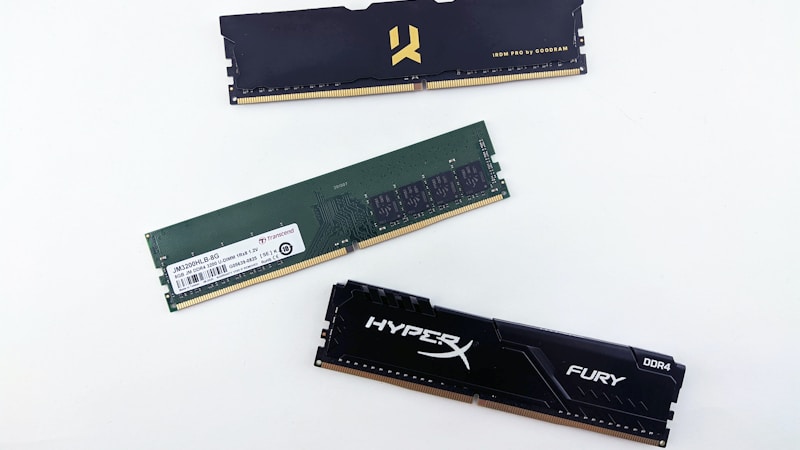
メモリ増設って、できるだけお金を抑えたい気持ちと、ちゃんと安定して使いたい気持ちのあいだで迷いやすいですよね。
とくに違う容量を混在するか、思い切ってそろえて買い替えるかは、使い方によって向き不向きが分かれます。
せやから大事なんは、「混在できるか」だけでなく、「自分の使い方に合ってるか」で判断することです。
ここでは、容量違いの混在が向く人と、できれば避けたほうがええ人の考え方をわかりやすく整理していきます。
今あるメモリを活かして費用を抑えたい人には混在が向くこともある
まず、今のメモリをそのまま使いながら、できるだけ安く容量を増やしたい人には、容量違いの混在が合うことがあります。
理由はシンプルで、いま挿さっているメモリを外さずに増設できれば、買う枚数を減らしやすいからです。
たとえば8GBを使っていて、動作は重いけど予算は抑えたいなら、もう1枚8GBや16GBを足して改善を狙う考え方は十分ありです。
この場合は、完璧に性能をそろえることより、容量不足を解消する効果のほうが体感に出やすいことも多いです。
| 向いている人 | 混在のメリット |
|---|---|
| 普段使い中心 | コストを抑えながら容量を増やしやすい |
| ブラウザやOffice作業が多い | メモリ不足の重さを改善しやすい |
| 今のパーツを活かしたい | ムダな買い替えを減らしやすい |
ただし、規格や速度が大きくズレると安定しにくいこともあるので、安さだけで選ばず、対応条件は先に確認しておきたいところです。
ゲーム・動画編集・仮想環境など安定性重視ならそろえるほうが安心
一方で、性能の出方や安定性を重視したい人は、できるだけ同容量でそろえるほうが安心です。
ゲーム、動画編集、3D処理、仮想マシンみたいな用途では、単に容量が増えるだけやなく、メモリ全体のバランスも効いてきます。
容量違いでも動くことはありますが、速度条件が低いほうにそろったり、一部だけシングルチャネル相当になったりして、構成が少し複雑になります。
せやから、こういう使い方なら最初から同規格・同容量でそろえたほうが、あとで悩みにくいです。
- そろえるほうが向きやすい用途
- PCゲーム
- 動画編集
- RAW現像
- 仮想環境の利用
- 長時間の高負荷作業
とくに仕事でも使うPCなら、少しの節約より、安定して動くほうが結果的にラクなことが多いですよ。
迷ったときは増設より交換が向いているケースもある
もし「混在でいけるか判断しにくい」「古いメモリの型番が分からへん」「空きスロットがない」みたいな状況なら、増設より交換のほうが合う場合もあります。
理由は、古いメモリを残して無理に合わせるより、まとめて入れ替えたほうが構成がシンプルになりやすいからです。
たとえば4GB×2の環境で、さらに中途半端に足すより、8GB×2や16GB×2へ交換したほうが、容量も管理もしやすくなります。
この方法なら、相性や速度差で悩むポイントを減らしやすいのが大きなメリットです。
| 迷いやすい状況 | 考えたい選択肢 |
|---|---|
| 空きスロットがない | 増設より交換 |
| 古いメモリの仕様が不明 | 同一セットへ交換 |
| 安定性を最優先したい | 混在より統一構成 |
つまり、容量違いの混在はうまく使えば便利なんですけど、誰にでもベストとは限りません。
予算重視なら混在、安定性重視なら統一、判断しにくいなら交換寄りで考えると選びやすいです。
自分の使い方に合わせて決めるのが、いちばん失敗しにくい選び方やで。
まとめ
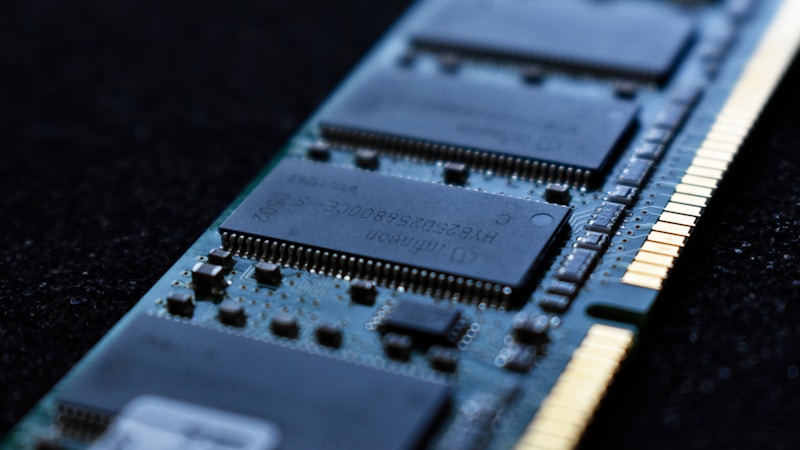
メモリ増設で違う容量を混在しても、動作することはようあります。
ただし、どんな組み合わせでも同じように安定するわけやないので、規格や速度、電圧、対応容量を先に確認しておくのが大事です。
とくに、同じDDR世代かどうか、ノート用かデスクトップ用か、空きスロットがあるかは最初に見ておきたいポイントです。
性能面では、容量違いでも一部がデュアルチャネルのように動く場合がありますが、速度やタイミングは低いほうにそろうことが多いです。
そのため、少しでもきれいに性能を出したいなら統一構成が安心で、まずは重さを改善したいなら容量優先の増設が合うこともあります。
また、増設後に起動しない、認識しない、フリーズしやすいといった症状が出たときは、すぐ故障と決めつけず、差し直しや1枚ずつの確認で切り分けることが大切です。
いちばん失敗しにくいのは、同規格・同容量・できれば同シリーズでそろえる方法です。
とはいえ、予算を抑えながら今あるメモリを活かしたいなら、条件をそろえたうえで混在を試す選び方にも十分メリットがあります。
この記事のポイントをまとめます。
- 違う容量のメモリでも動作することは多い
- ただし安定性はPC本体やマザーボードの対応しだいで変わる
- 増設前は規格・世代・速度・電圧・最大容量の確認が基本
- 容量違いでも一部がデュアルチャネル動作になる場合がある
- 混在時の速度は低いほうにそろうことが一般的
- 普段使いやブラウザ中心なら容量優先の増設が向くことがある
- ゲームや動画編集、仮想環境では統一構成のほうが安心しやすい
- メーカー違い・型番違いでも使えることはあるが相性面の注意は必要
- 不具合時は差し直し→1枚ずつ確認→BIOS確認の順で切り分けると進めやすい
- 迷ったときは無理に混在させず、増設より交換を選ぶほうがわかりやすい場合もある
結局のところ、メモリ増設で大事なんは「混在できるか」だけやなく、「自分の使い方に合ってるか」を見て決めることやと思います。
今の重さを手ごろに改善したいなら混在は十分選択肢になりますし、安定性や性能を優先したいならそろえて交換するほうが安心です。
無理に難しく考えすぎんでも、まずはPCの対応情報を確認して、条件の近いメモリを選ぶところから始めたら大丈夫です。
自分に合った増設方法を選んで、ムダなく快適な環境にしていってくださいね。